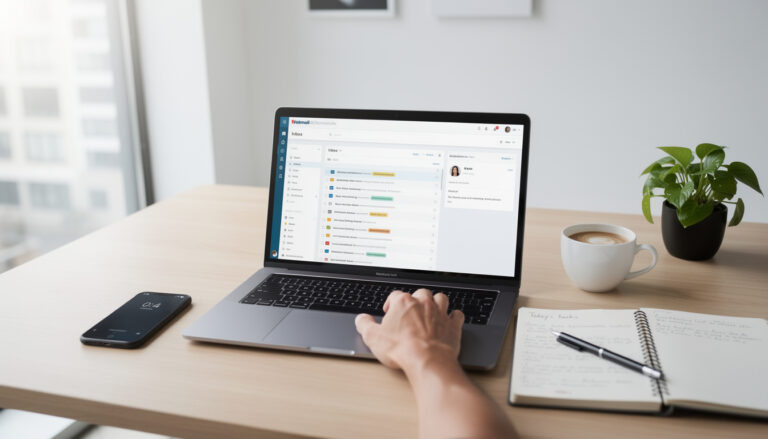

Chapô : Depuis l’arrivée de Sophie au sein de l’académie, la messagerie académique est devenue le centre nerveux de sa vie professionnelle. Entre notifications RH, convocations pédagogiques, ressources numériques et échanges avec des collègues à Nancy comme à Metz, elle a dû apprendre à dompter un outil qui paraît simple mais qui recèle des pièges techniques et organisationnels. Ce dossier pratique propose des méthodes concrètes pour accéder au webmail, paramétrer un client de messagerie, renforcer la sécurité des données, organiser efficacement sa boîte de réception et améliorer la qualité des échanges professionnels. Grâce à des exemples réels, des listes d’actions rapides et des ressources comparatives issues d’autres académies, vous disposerez d’un guide opérationnel pour transformer votre messagerie en un levier de gain de temps et de sérénité.
En bref :
- 📬 Accès simple : utilisez systématiquement votre adresse complète @ac-nancy-metz.fr lors des configurations.
- 🔒 Sécurité : mot de passe unique + gestionnaire (KeePass/Bitwarden) et adresse de récupération à jour.
- ⚙️ Paramétrage : privilégiez la configuration manuelle pour IMAP/SMTP et conservez vos paramètres hors messagerie.
- 🗂️ Organisation : dossiers et filtres automatiques pour chaque établissement (Nancy/Metz) et par type de communication.
- ⏱️ Gestion du temps : règles de tri, archivage et signature standardisée pour limiter les allers-retours.
Accéder à la messagerie académique Nancy-Metz : premières étapes et webmail
Sophie arrive dans son nouvel établissement à Nancy et reçoit son identifiant académique dès la prise de poste. Très vite, elle constate que l’accès au webmail est l’étape centrale pour consulter les convocations, les notes de service et les échanges avec les parents et collègues. La messagerie académique de Nancy-Metz est fournie via un webmail accessible depuis un navigateur, et peut aussi être synchronisée sur un client comme Outlook ou Thunderbird. Pour une utilisation efficace, il faut d’abord maîtriser les modes d’accès et les erreurs fréquentes d’identification.
Login court vs adresse complète : l’erreur la plus fréquente
Un des problèmes récurrents observés chez le personnel est la saisie du login court (trigramme ou identifiant réseau) au lieu de l’adresse complète. Le serveur IMAP/SMTP rejette alors l’identifiant même si le mot de passe est correct, ce qui pousse certains utilisateurs à multiplier les changements de mot de passe sans résultat. La règle simple que Sophie a apprise est la suivante : dans le champ « identifiant », entrer systématiquement l’adresse académique complète au format [email protected]. Ce comportement évite 80% des blocages de connexion rencontrés dans les services informatiques.
Accès web et alternatives
Le webmail (Partage/Webmel) reste l’interface la plus fiable pour un premier accès, surtout en mobilité ou sur un poste partagé. Les personnels peuvent se connecter via le portail Arena ou directement sur l’URL du webmail. Pour comprendre comment d’autres académies gèrent ce point, il peut être utile de comparer des guides externes ; par exemple, le guide de webmail d’autres académies propose des bonnes pratiques générales qui s’appliquent aussi à Nancy-Metz.
Cas pratique : basculer entre Nancy et Metz
Sophie est parfois affectée sur deux établissements différents, l’un à Nancy et l’autre à Metz. Plutôt que d’avoir deux comptes distincts, elle garde un seul compte académique mais crée des dossiers de tri automatique (voir section dédiée). Lors d’une panne locale du webmail — rare — elle utilise le client configuré en IMAP pour continuer à travailler hors ligne. L’essentiel est de conserver une copie des paramètres de connexion hors messagerie, sur un fichier chiffré si possible, pour réinstaller le client rapidement en cas de changement de poste.
Insight : la maîtrise du point d’accès (adresse complète et webmail) réduit de manière significative les interruptions de service et permet de se concentrer sur la communication numérique plutôt que sur des soucis techniques.


Configurer Outlook ou Thunderbird pour une utilisation efficace de la messagerie académique
Pour améliorer sa productivité, Sophie décide de configurer Outlook sur son poste personnel et Thunderbird sur son portable. L’objectif est d’avoir un accès sécurisé et synchronisé aux messages, aux dossiers créés sur le serveur et aux contacts. Le point clé est la configuration manuelle : la détection automatique échoue parfois avec les serveurs académiques et installe des valeurs qui bloquent la réception ou l’envoi des e-mails.
Paramètres IMAP/SMTP : protocole et ports
Lors de la configuration, il faut renseigner précisément les paramètres du serveur entrant (IMAP) et sortant (SMTP). Le serveur entrant fonctionne en mode IMAP avec un chiffrement SSL/TLS. Choisir STARTTLS au lieu de SSL/TLS peut empêcher la réception des messages sans toujours fournir un message d’erreur explicite. Le serveur sortant demande une authentification ; oublier d’activer « authentification requise pour le serveur sortant » empêche l’envoi des messages et laisse souvent les courriels bloqués dans la boîte d’envoi.
Exemple de configuration (valeurs indicatives)
| Service ✉️ | Serveur 🔧 | Port 🔒 |
|---|---|---|
| IMAP (entrant) 📥 | imap.ac-nancy-metz.fr | 993 (SSL/TLS) |
| SMTP (sortant) 📤 | smtp.ac-nancy-metz.fr | 465 (SSL) ou 587 (STARTTLS) |
Conserver ces paramètres dans un fichier texte chiffré ou un gestionnaire de mots de passe permet à Sophie de reconfigurer rapidement ses comptes sur un nouveau poste. Sur Thunderbird, la détection automatique est souvent imprécise pour les serveurs académiques : il est préférable de passer en configuration manuelle pour saisir les bons ports et le type de chiffrement dès le départ.
Authentification et gestion des certificats
Si un message relatif au certificat du serveur apparaît, vérifier la date du poste et la correspondance du nom de serveur. Dans la plupart des cas, le certificat institutionnel est valide mais nécessite d’accepter explicitement la connexion la première fois. Sophie a appris à sauvegarder l’acceptation du certificat dans son client afin d’éviter des pop-ups répétés. Enfin, pour les envois en auto (par ex. envoi de listes par lot), utiliser des scripts ou des outils qui respectent l’authentification SMTP plutôt que des contournements non sécurisés.
Conseil pratique
Sauvegardez une copie des paramètres (serveur, port, chiffrement, login) hors de la messagerie. Conservez aussi une copie de la signature utilisée professionnellement afin de la coller immédiatement lors d’un changement de matériel. Ces réflexes réduisent les interruptions et facilitent l’intégration dans les environnements partagés des établissements de Nancy et Metz.
Insight : une configuration manuelle et documentée garantit une utilisation fiable de la messagerie académique et minimise les sollicitations de l’assistance technique.
Sécurité des données et gestion des mots de passe pour la messagerie académique Nancy-Metz
La messagerie académique est souvent la porte d’entrée vers de nombreuses ressources universitaires et intranet. Le mot de passe unique utilisé pour l’adresse académique ouvre l’accès à des services RH, formations et espaces pédagogiques. Sophie a compris qu’une simple fuite de mot de passe sur un site tiers pouvait compromettre l’ensemble de ses accès. La sécurité des données devient alors une priorité pour toute organisation des mails et la protection des identifiants.
Gestionnaire de mots de passe et bonnes pratiques
Plutôt que de réutiliser des mots de passe, optez pour un gestionnaire sécurisé. Des solutions comme KeePass ou Bitwarden permettent de générer des mots de passe robustes et de les retrouver facilement. Sophie a commencé à utiliser Bitwarden pour stocker non seulement son mot de passe académique, mais aussi la copie chiffrée des paramètres du client mail et l’adresse de récupération. Un mot de passe long, unique et stocké dans un coffre numérique réduit fortement le risque d’accès non autorisé.
Adresse de récupération et procédure de réinitialisation
Un point souvent négligé est l’adresse de récupération. Si elle est obsolète ou inexistante, la réinitialisation devient une procédure longue impliquant l’assistance académique. Il est recommandé de mettre à jour cette adresse au moins une fois par an et après tout changement d’établissement, de résidence ou d’adresse personnelle. Dans des périodes à forte activité comme la rentrée scolaire ou les examens, l’intervention humaine peut prendre plusieurs jours ; maintenir une adresse secondaire valide permet de garder l’autonomie.
Si vous souhaitez comparer des pratiques de gestion centralisée ou des solutions cloud pour les établissements, consultez des retours d’expérience externes comme celui proposé par solutions cloud utilisées dans d’autres établissements pour trouver des idées applicables à Nancy-Metz.
Incidents courants et réponses
Un scénario fréquent : Sophie reçoit un e-mail de phishing imitant un service académique. Au lieu de cliquer, elle vérifie l’adresse d’expédition, ne télécharge pas de pièce jointe et signale immédiatement le message au service informatique de l’académie. Les bonnes réponses incluent : vérification de l’expéditeur, signalement et changement du mot de passe si nécessaire. Pour les messages contenant des fichiers volumineux ou des liens, privilégiez l’utilisation d’espaces de stockage officiels plutôt que des pièces jointes non sécurisées.
Insight : un gestionnaire de mots de passe et une adresse de récupération à jour constituent la base de la sécurité des comptes et limitent fortement les interruptions lors d’incidents.
Organisation des mails, filtres et bonnes pratiques pour gagner du temps entre Nancy et Metz
Sophie doit gérer des flux d’information provenant de plusieurs services : demandes RH, convocations, échanges pédagogiques, et messages de parents. Sans méthode, la boîte de réception devient rapidement source de stress. Appliquer des règles d’organisation et automatiser le tri permettent de consacrer moins de temps au classement et plus au contenu pédagogique ou administratif.
Structurer sa boîte : dossiers et filtres
Une organisation recommandée consiste à créer des dossiers par établissement (par exemple Nancy et Metz), par service (RH, Pédagogie, Formation) et par type d’urgence. Les filtres peuvent être basés sur l’expéditeur, le domaine (@ac-nancy-metz.fr) ou des mots-clés dans l’objet. Sophie a mis en place un filtre prioritaire pour les courriels contenant « Convocation » ou « Urgent – examen », ce qui a permis d’éviter des réponses tardives pendant les périodes d’affluence.
- 📁 Créez un dossier par établissement (Nancy/Metz) 📌
- ✉️ Filtrez automatiquement les messages internes sur @ac-nancy-metz.fr ✅
- 🗂️ Archivez les messages traités pour réduire le bruit visuel 🧾
- ⏱️ Définissez des plages horaires pour traiter les e-mails afin de préserver votre gestion du temps ⏰
Archivage et quotas
Le serveur académique impose parfois des limites de stockage. Plutôt que d’accumuler les mails dans la boîte de réception, archivez régulièrement. Les pièces jointes lourdes doivent être déplacées vers les espaces de stockage partagés de l’ENT (Mon Bureau Numérique) plutôt que d’être envoyées en pièce jointe. Cela évite des refus silencieux du serveur SMTP et protège l’espace de stockage de vos correspondants.
Cas pratique : routine hebdomadaire de Sophie
Chaque lundi, Sophie consacre 30 minutes au tri : elle lit les messages urgents, archive les éléments traités et met à jour ses filtres en fonction des nouvelles projets. Cette routine lui évite d’avoir une boîte saturée le reste de la semaine. En cas de déplacement entre Nancy et Metz, ses dossiers synchronisés via IMAP lui permettent d’accéder aux mêmes repères depuis n’importe quel poste.
Insight : automatiser le filtrage et l’archivage change radicalement la qualité de vie professionnelle en réduisant le temps passé à chercher des informations et en améliorant la réactivité aux priorités.
Formules de communication, pièces jointes et ressources pour une messagerie académique professionnelle
La qualité d’un email professionnel dépend autant de la forme que du fond. Pour Sophie, apprendre à rédiger des messages clairs, concis et bien structurés améliore la fluidité des échanges avec les services à Nancy et Metz. Cela inclut l’objet, la formule d’appel, le corps du message, la signature et la gestion des pièces jointes.
Objets et formules : clarté avant tout
L’objet doit résumer l’action attendue : « Demande de salle – réunion 15/03 – lycée Fabert (Metz) » est beaucoup plus efficace qu’un vague « Urgent ». Pour les messages internes, privilégiez des formules de politesse simples : « Cordialement » suffit dans la majorité des échanges. Des signatures standardisées contenant le poste, l’établissement et les coordonnées facilitent la mise en relation rapide.
Pièces jointes et alternatives
Pour les gros fichiers, évitez d’envoyer la pièce jointe directement par mail. Utilisez les espaces de stockage de l’ENT Mon Bureau Numérique ou des partages cloud institutionnels pour déposer le fichier et envoyez un lien. Cela évite les refus silencieux du serveur et allège la boîte du destinataire. Si vous souhaitez explorer des environnements numériques de travail et des pratiques d’intégration, le comparatif proposé ici retour d’expérience sur ENT peut donner des idées pertinentes.
Signature et templates
Créez des modèles pour les messages récurrents (convocations, demandes de salle, comptes-rendus). Sophie utilise trois templates : réunion, demande administrative et information aux parents. Ces modèles incluent toujours un objet précis, une phrase d’accroche, un paragraphe explicatif et une conclusion avec la signature institutionnelle. Cela standardise la communication numérique et réduit les allers-retours pour clarifications.
Exemples concrets
Exemples d’objet :
- 📌 « Convocation réunion pédagogique – 22/04 – Lycée Nancy-Joliot »
- 📌 « Demande de matériel – projet numérique – échéance 01/06 »
- 📌 « Transmission des résultats – BTS – fiche récapitulative jointe »
Pour les pièces jointes volumineuses, accompagnez toujours le lien d’un bref rappel du contenu et de la démarche à suivre pour accéder au document. Cette habitude améliore la lisibilité et l’accessibilité des ressources universitaires partagées.
Insight : une communication structurée, soutenue par des modèles et des alternatives de partage, réduit le nombre d’échanges nécessaires et améliore la traçabilité des décisions.
Comment éviter les problèmes de connexion fréquents au webmail académique ?
Utilisez votre adresse académique complète comme identifiant, vérifiez le type de chiffrement (SSL/TLS pour IMAP), et conservez une copie des paramètres de serveur hors messagerie pour une réinstallation rapide.
Que faire si j’ai oublié mon mot de passe ou si mon adresse de récupération est obsolète ?
Si l’adresse de récupération est à jour, utilisez la procédure automatique de réinitialisation. Sinon, contactez l’assistance académique. Pour éviter ce scénario, mettez à jour votre adresse secondaire au moins une fois par an.
Quelles pratiques pour organiser efficacement ma boîte entre Nancy et Metz ?
Créez des dossiers par établissement, utilisez des filtres automatiques basés sur l’expéditeur ou l’objet, archivez les messages traités et utilisez des plages horaires dédiées au traitement des e-mails pour optimiser la gestion du temps.
Comment sécuriser mes échanges et mes pièces jointes ?
Utilisez un gestionnaire de mots de passe pour créer des mots de passe uniques, évitez d’envoyer des fichiers volumineux en pièce jointe en utilisant l’ENT ou un cloud institutionnel, et signalez immédiatement tout message suspect au service informatique.