
Où trouver le presse-papier sur un téléphone portable et comment l’utiliser — A la une : comprendre comment accéder et maîtriser cette petite mémoire qui facilite le quotidien numérique. Dans un monde où l’échange d’informations se fait en quelques tapes sur l’écran, le presse-papier reste une fonctionnalité mobile précieuse mais souvent mal connue. Cet article suit Amélie, une créatrice de contenu, qui découvre en 2026 comment tirer profit du presse-papier sur ses appareils Android et iPhone pour gagner du temps, protéger ses données sensibles et organiser sa gestion du texte.
- 🔎 Repérer rapidement : appui long dans un champ de texte pour accéder au menu copier/coller.
- ⌨️ Claviers intégrés : Gboard et Samsung Keyboard proposent des historiques et des options avancées.
- 🔒 Sécurité : attention aux données sensibles, videz l’historique si nécessaire.
- ⚙️ Astuce productivité : épingler et synchroniser des éléments pour réutilisation rapide.
- 📱 Compatibilité : iPhone presse-papier est minimaliste, Android presse-papier offre souvent un historique.
Presse-papier Android : où le trouver et l’utiliser en 2026
Amélie commence toujours par son téléphone Android lorsqu’elle doit transférer un texte entre applications. Sur Android, la première étape pour accéder au presse-papier est souvent la plus simple : faire un appui long dans un champ de texte. Ce geste fait apparaître un menu contextuel proposant copier, coller ou sélectionner tout. Selon le clavier et la version d’Android, une option presse-papier ou un bouton dédié peut s’afficher pour afficher l’historique des éléments copiés.
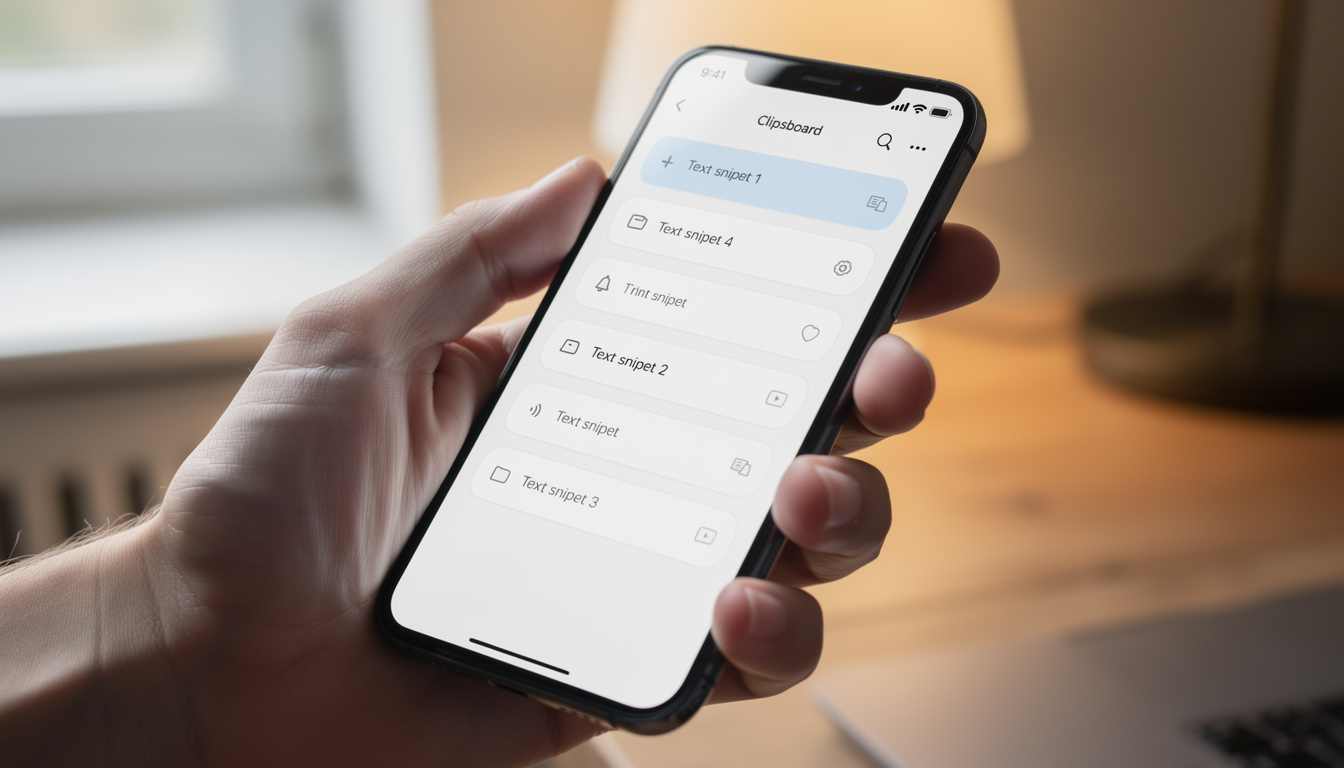
Le cas de Gboard illustre bien l’évolution de cette fonctionnalité mobile. Gboard offre un panneau en haut du clavier où figure une icône représentant un petit carnet : un clic donne accès à l’« historique presse-papiers ». Ce système enregistre automatiquement les éléments copiés et permet de les coller rapidement. Lorsque Amélie prépare des posts, elle copie titres, hashtags et liens ; grâce à l’historique, elle retrouve ses éléments en quelques secondes sans jongler entre applis.
Sur les appareils Samsung, le clavier Samsung Keyboard intègre aussi un onglet presse-papiers accessible via les trois petits points en haut du clavier. La particularité de Samsung est d’offrir la possibilité d’épingler des éléments, ce qui évite qu’ils soient écrasés par de nouvelles copies. Ce comportement est pratique pour conserver des adresses ou des codes fréquemment utilisés. De plus, certaines surcouches proposent des options de Toolbox ou de galerie permettant d’épingler un raccourci vers le presse-papier sur l’écran d’accueil.
Exemple concret : workflow d’un créateur
Amélie écrit un article et collecte des citations depuis plusieurs sources. Elle copie la première citation depuis le navigateur, la seconde depuis une application de notes, et garde le lien d’origine. Avec Gboard, toutes ces copies restent disponibles dans l’historique ; elle peut les coller au fur et à mesure dans son document. Ce processus réduit le nombre d’opérations manuelles et limite le risque d’oublier une source.
En 2026, Google a renforcé la synchronisation optionnelle du presse-papier avec le compte Google pour les utilisateurs de Gboard. Ainsi, quand Amélie passe d’un téléphone à une tablette, certains éléments peuvent apparaître si elle a activé la synchronisation. Néanmoins, pour des raisons de sécurité, il est possible de la désactiver dans les paramètres du clavier.
Sur le plan temporel, l’historique peut varier : Samsung conserve en général les éléments pendant 24 à 30 jours, tandis que Gboard peut maintenir certains éléments tant que la synchronisation n’efface pas ou que l’utilisateur ne les supprime pas manuellement. Comprendre ces durées aide à planifier la gestion des contenus sensibles.
Enfin, si le presse-papier ne répond pas, des solutions simples existent : redémarrer l’appareil, vider le cache du clavier ou réinstaller le clavier tiers. Ces actions ont permis à Amélie de résoudre plusieurs incidents mineurs lorsqu’un texte refusait de se coller.
Insight : sur Android, connaître le clavier de son téléphone transforme le presse-papier en un outil de productivité puissant et sûr.


Où se trouve le presse-papier sur un téléphone portable ? Guide pour iPhone et Android
La question revient souvent : « Où se trouve le presse-papier sur mon téléphone portable ? » La réponse dépend fortement du système. Sur Android, l’accès passe principalement par le clavier ; sur iPhone, le fonctionnement est plus discret. Pour l’utilisateur moyen, un appui long reste la méthode universelle pour afficher l’option coller lorsque du contenu est en mémoire.
Sur un iPhone, iOS garde généralement une seule copie en mémoire : le dernier élément copier. Il n’existe pas d’interface visuelle native pour consulter un historique complet, contrairement aux claviers Android. Pour consulter le contenu du presse-papier sur iPhone, il suffit d’appuyer longuement sur un champ texte : si quelque chose est disponible, l’option coller apparaît. Pour des besoins avancés — multi-copies, épinglage, organisation — il faut recourir à des applications tierces.
Pour illustrer, Amélie a récemment dû transférer plusieurs extraits d’un document vers une application de gestion de projet sur son iPhone. Elle a installé une application de gestion du presse-papiers qui lui permet d’enregistrer plusieurs éléments et d’épingler des snippets importants. Cette application lui a évité des allers-retours fastidieux entre applis.
Si vous recherchez un tutoriel pas à pas, il existe des ressources en ligne qui détaillent les étapes selon la marque et la version logicielle. Par exemple, un guide pratique explique précisément où se situe le presse-papier et comment l’activer sur différents appareils : où se trouve le presse-papier. Ce type de guide reste utile pour les utilisateurs qui possèdent des modèles variés ou des surcouches spécifiques.
Concernant la conservation des éléments, rappelez-vous que l’iPhone favorise la simplicité et la confidentialité : seul le dernier élément copié est conservé, et il est écrasé lors d’une nouvelle copie. Android, en revanche, offre souvent plus de flexibilité grâce aux claviers qui conservent un historique.
Trucs et astuces pour iPhone
Pour les utilisateurs iOS qui souhaitent une gestion avancée, voici quelques options : utiliser des applications de presse-papier tierces, exploiter les raccourcis iOS pour automatiser des collages fréquents, ou stocker des snippets dans des applications de notes sécurisées. Amélie recommande aussi d’utiliser la fonction de partage d’iCloud pour transférer des éléments entre appareils Apple quand la synchronisation du presse-papier n’est pas disponible.
En résumé, savoir où se trouve le presse-papier sur un téléphone portable implique d’identifier votre fonctionnalité mobile disponible : pour un iPhone, comptez sur la simplicité native ; pour Android, explorez le clavier pour des options avancées.
Insight : distinguer iPhone presse-papier et Android presse-papier permet de choisir les bonnes applications et workflows adaptés à vos besoins.
Accéder presse-papier : méthodes avancées, claviers et widgets
Quand Amélie doit accélérer sa routine, elle s’appuie sur des méthodes avancées pour accéder presse-papier. Les claviers tiers comme Gboard, SwiftKey ou le clavier Samsung proposent des fonctionnalités différentes : historique, synchronisation, épinglage. Comprendre ces différences permet de configurer un flux de travail cohérent.
Voici un tableau comparatif synthétique des méthodes selon le clavier, utile pour choisir rapidement l’option qui vous convient :
| Clavier | Comment accéder | Avantage |
|---|---|---|
| Samsung Keyboard 📱 | Trois points (…) → Presse-papiers | Historique multiple, épinglage ✅ |
| Gboard 🔎 | Icône presse-papiers en haut du clavier | Synchronisation optionnelle avec Google ☁️ |
| Clavier Android par défaut 🧭 | Appui long → menu contextuel | Universel, fonctionne partout ⚙️ |
| SwiftKey & autres ✨ | Varie selon l’appli, souvent menu ou barre supérieure | Personnalisable, prédictions intelligentes 🤖 |
Widgets et Toolbox
Sur certains modèles, notamment chez Samsung, une Toolbox ou un panneau latéral permet d’ajouter un raccourci vers le presse-papier. Amélie a configuré un widget sur l’écran d’accueil pour coller ses codes clients en deux tapes lors de sessions de support. Ce petit raccourci a réduit ses temps de réponse et évité des erreurs de ressaisie.
Les widgets ne sont pas universels ; leur disponibilité dépend du constructeur et de la version du système. Cependant, quand ils existent, ils deviennent indispensables pour un usage intensif. Pensez aussi aux raccourcis de l’écran d’accueil qui ouvrent directement une application de gestion du presse-papier.
Automatisation et synchronisation
Pour des utilisateurs avancés, combiner le presse-papier avec des outils d’automatisation (Tasker, Raccourcis iOS) permet de pré-remplir des formulaires ou de créer des snippets dynamiques. Amélie utilise une règle qui copie automatiquement le titre d’un article dans une note dédiée dès qu’elle l’enregistre dans son navigateur favori. Ces automatisations réduisent le risque d’oublier une étape et améliorent la cohérence des tâches.
Si la synchronisation cloud est activée (par exemple via Gboard), il faut peser le pour et le contre : pratique pour retrouver des éléments sur plusieurs appareils, mais potentiellement sensible si des informations confidentielles sont copiées.
Insight : maîtriser widgets, claviers et automatisations transforme le presse-papier en un véritable tableau de bord pour la gestion du texte.
Utilisation presse-papier : astuces pratiques, sécurité et débogage
Les bonnes pratiques autour du presse-papier relèvent autant de la productivité que de la sécurité. Amélie suit quelques règles simples : ne pas copier de mots de passe ou de numéros bancaires sans effacer ensuite l’historique, désactiver la synchronisation si elle travaille sur des données sensibles, et épingler uniquement les éléments non confidentiels.
Parmi les astuces pratiques, la possibilité d’épingler des éléments sur Samsung ou d’utiliser des snippets sur une application tierce est essentielle. Amélie conserve ainsi ses signatures d’email, des formules de réponse et des hashtags. Pour les rendre accessibles, elle les organise par dossier dans l’app de presse-papiers et utilise des libellés pour retrouver rapidement l’élément souhaité.
- 🔐 Sécurité : vider régulièrement l’historique, surtout après avoir copié des données sensibles.
- 🧹 Maintenance : vider le cache du clavier ou réinstaller l’application si le collage échoue.
- ⏳ Rétention : connaître la durée de conservation (24–30 jours sur certains appareils).
- 📌 Organisation : épingler des éléments fréquents pour éviter qu’ils ne soient écrasés.
- 🔄 Synchronisation : activer ou désactiver selon le degré de confidentialité requis.
En cas de dysfonctionnement, la première action reste le redémarrage. Si le problème persiste, Amélie passe au second niveau : désactiver puis réactiver le clavier, vérifier les permissions, ou réinitialiser les paramètres du clavier. Cela corrige la majorité des anomalies liées au collage ou à l’affichage de l’historique.
Enfin, n’oubliez pas que certaines applications peuvent bloquer le collage par sécurité (banque, apps sensibles). Dans ces cas, il faut saisir manuellement ou utiliser des fonctionnalités d’import sécurisées proposées par l’application elle-même.
Insight : combiner rigueur de sécurité et organisation pragmatique garantit une utilisation presse-papier efficace et sans risque.
Gestion du texte et productivité : intégrer le presse-papier dans votre flux mobile
Pour clôturer notre exploration, voyons comment intégrer le presse-papier dans des flux de travail concrets. Amélie gère plusieurs comptes sociaux, rédige des newsletters et répond à des demandes clients. Son objectif : réduire les allers-retours et limiter les erreurs de copier/coller. Elle a mis en place trois routines simples qui montrent comment la gestion du texte devient un levier de productivité.
Routine 1 — Préparation de contenus : Amélie collecte titres, extraits et liens dans un dossier de presse-papiers. Chaque élément est étiqueté puis collé lorsque l’article est prêt à être publié. Cette méthode évite d’oublier une source et accélère la mise en page.
Routine 2 — Support client : pour répondre rapidement, elle a des templates de réponse épinglés dans son presse-papier. Lors d’un ticket, elle colle la réponse adaptée, modifie quelques éléments et envoie. Résultat : temps de réponse réduit et style homogène.
Routine 3 — Migration entre appareils : grâce à la synchronisation optionnelle (Gboard), Amélie peut récupérer des snippets sur sa tablette ou son PC connecté. Elle garde cependant la synchronisation désactivée pour les données sensibles.
En 2026, l’écosystème mobile a renforcé les passerelles entre appareils tout en mettant l’accent sur la confidentialité. Les utilisateurs avancés peuvent combiner presse-papier et outils de productivité comme des gestionnaires de snippets, des automations, et des raccourcis pour obtenir un flux de travail fluide.
Enfin, la pédagogie autour de ces outils est essentielle : former les collaborateurs à épingler, nettoyer et sécuriser l’historique évite les fuites accidentelles. Amélie a même mis en place un petit guide interne pour son équipe, expliquant quand copier et quand saisir manuellement des informations sensibles.
Insight : intégrer le presse-papier dans des routines claires transforme une fonctionnalité mobile triviale en un atout majeur de productivité.
Comment accéder au presse-papier sur Android ?
Sur Android, faites un appui long dans un champ de texte pour ouvrir le menu contextuel. Avec Gboard, utilisez l’icône presse-papiers en haut du clavier ; sur Samsung, ouvrez les trois points du clavier pour trouver l’onglet Presse-papiers.
Le presse-papier conserve-t-il les éléments indéfiniment ?
Non. La durée varie : certains appareils conservent l’historique 24–30 jours, d’autres seulement le dernier élément copié. Les claviers avec synchronisation peuvent prolonger la disponibilité si la synchronisation est activée.
Comment protéger les données sensibles copiées ?
Évitez de copier des mots de passe ou numéros bancaires. Si nécessaire, videz l’historique après utilisation, désactivez la synchronisation ou utilisez un gestionnaire sécurisé.
Que faire si le collage ne fonctionne pas ?
Essayez de redémarrer l’appareil, de vider le cache du clavier, de désactiver/réactiver le clavier, ou de réinstaller l’application clavier. La mise à jour du système peut aussi corriger le problème.