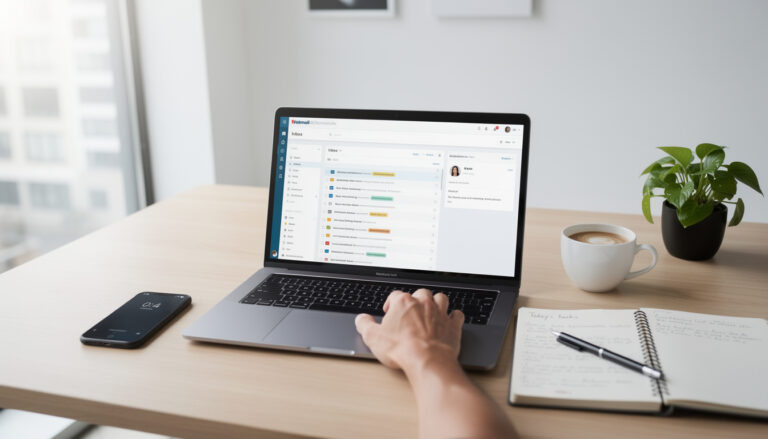

Accéder à sa messagerie professionnelle de l’Académie de Normandie ne se réduit pas à taper un adresse dans un moteur de recherche : c’est une bonne pratique à intégrer à votre routine numérique. Ce dossier pratique décrit, étape par étape, comment accéder webmail et ouvrir sa boîte mail académique, comment organiser et sécuriser ses échanges, et comment résoudre les blocages les plus fréquents. Nous suivrons le parcours de Marie, professeure à Caen, et de Paul, chef d’établissement, pour illustrer des cas concrets : authentification, passcode OTP, consultation sur mobile et basculement vers la nouvelle interface Zimbra déployée progressivement par l’académie. Le propos insiste sur la distinction essentielle entre webmail et intranet académique, sur les gestes de prévention contre le phishing et sur les méthodes simples de dépannage avant de solliciter l’assistance technique.
En bref
- 🔐 Accès officiel : passez toujours par l’espace pro de l’académie pour ouvrir la connexion messagerie.
- 🧾 Identifiants : préparez votre identifiant académique et votre mot de passe ou OTP avant de vous authentifier.
- 📱 Mobile : le navigateur mobile suffit pour consulter la messagerie, évitez les applis non officielles.
- 🛡️ Sécurité email : ne transmettez jamais vos codes ; changez un mot de passe expiré via la procédure officielle.
- 🆘 Dépannage : vérifiez d’abord l’adresse, la saisie et la session avant de contacter l’assistance.
Accéder au webmail ac normandie : les étapes d’authentification sécurisée pour ouvrir votre boîte mail
Le point de départ le plus sûr pour utiliser le webmail ac normandie est l’espace pro de l’académie. Ouvrir le site officiel garantit que vous arrivez sur l’interface d’authentification prévue pour la connexion messagerie. Marie, professeure de lettres à Caen, commence toujours par taper l’adresse dans sa barre d’URL ou utiliser le favori enregistré plutôt que de cliquer sur un lien dans un moteur de recherche. Ce réflexe évite des redirections ou des versions obsolètes du portail.
La procédure d’authentification se compose généralement de deux étapes simples : saisir l’identifiant académique sans espace parasite ni caractères copiés par erreur, puis entrer le mot de passe associé. Sur certains comptes, notamment les accès fonctionnels ou ceux bénéficiant d’une sécurité renforcée, un passcode OTP (One-Time Password) vous sera demandé. Ce code temporaire expire rapidement : il faut donc le saisir sans délai pour que la connexion aboutisse.
Un autre point fréquent d’échec vient des sessions simultanées ou des cookies obsolètes. Si l’écran d’authentification semble figé, le bon réflexe consiste à fermer toutes les fenêtres du navigateur, ouvrir une nouvelle fenêtre en navigation normale (ou privée) et repartir depuis l’adresse officielle. Lorsque Marie a changé de mot de passe après une offre de formation, elle a évité les erreurs en retapant soigneusement ses identifiants au lieu d’utiliser un copier-coller problématique.
La transition vers la nouvelle messagerie nationale Zimbra, progressivement déployée au sein de l’Académie de Normandie, modifie parfois l’interface d’accueil. Les étapes restent néanmoins identiques : espace pro → écran d’authentification académique → saisie des identifiants → arrivée dans la boîte mail. Si l’interface Zimbra propose des options de paramétrage avancées (libellés, calendriers partagés, intégration collaborative), l’ouverture de la session s’appuie toujours sur l’identification sécurisée initiale.
Pour un accès rapide et fiable, privilégiez un navigateur à jour et conservez l’URL officielle en favori. Si un message d’alerte demande d’envoyer votre mot de passe par courriel, considérez-le comme suspect : l’académie ne demande jamais la transmission de vos identifiants par mail. En cas d’échec malgré une saisie correcte, la procédure de récupération — souvent accessible via la page d’authentification — ou l’assistance locale est la voie recommandée. Insight : partir de l’adresse officielle et vérifier la saisie évite la majorité des blocages d’accès au webmail.


Gérer efficacement votre boîte mail ac normandie : méthodes d’organisation et bonnes pratiques pour la gestion email
Gérer une boîte mail académique demande plus qu’ouvrir des messages : il faut trier, classer et sécuriser ses échanges. Paul, chef d’établissement à Bayeux, a récemment mis en place une routine quotidienne pour sa gestion email. Le matin, il consulte la boîte pour les urgences, puis il crée des dossiers thématiques (administratif, pédagogique, parents, fournisseurs) et applique des règles simples pour archiver automatiquement les messages récurrents.
Les filtres et libellés proposés par l’interface webmail — et bientôt consolidés par Zimbra — permettent d’automatiser le classement. Par exemple, tous les messages contenant le mot « réunion » peuvent être marqués et déplacés dans un dossier « Réunions ». Cette automatisation réduit le temps passé à trier les messages et limite l’accumulation inutile dans la boîte de réception.
La gestion des pièces jointes mérite une attention particulière. Sauvegardez régulièrement les documents importants sur le stockage académique ou sur un espace administratif sécurisé plutôt que de laisser trop de fichiers dans la boîte mail. Paul a instauré une règle : tout document de plus de 10 Mo est téléchargé puis référencé dans un dossier partagé, ce qui allège la messagerie et facilite la recherche ultérieure.
Il existe aussi des astuces ergonomiques pour gagner du temps : créer des modèles de réponse pour des requêtes fréquentes, utiliser la fonction de recherche avancée pour retrouver un message sans parcourir des dizaines d’échanges, et archiver les conversations closes. Ces gestes simples améliorent sensiblement la productivité et l’efficacité dans la gestion email.
Enfin, la sécurité s’intègre directement à la routine. Activez les options de sécurité proposées par l’académie, signalez les tentatives de phishing et gardez votre mot de passe à jour selon la politique interne. Paul forme l’équipe administrative à reconnaître les faux messages et à ne jamais communiquer d’identifiants par courriel. Ces pratiques conjuguées offrent une interface webmail plus propre, plus sûre et mieux adaptée au travail quotidien.
Liste recommandée pour la routine d’un utilisateur académique :
- 🕘 Vérification matinale des messages urgents.
- 📂 Création de dossiers et filtres selon les thèmes.
- 💾 Sauvegarde régulière des pièces jointes importantes.
- ✉️ Utilisation de modèles pour les réponses fréquentes.
- 🛡️ Signalement immédiat des mails suspects à l’assistance.
Insight : une boîte organisée repose sur des règles simples et répétitives qui économisent du temps et renforcent la sécurité de la messagerie.
Webmail ou intranet académique : comprendre la différence pour mieux utiliser l’interface webmail et les outils internes
La confusion entre webmail et intranet académique est fréquente. Le webmail sert exclusivement à la gestion du courrier électronique — lire, écrire, trier et archiver des messages — tandis que l’intranet donne accès à des outils métier, des services administratifs et des ressources internes. Cette distinction est cruciale pour savoir où aller selon votre besoin : message urgent → webmail ; accès à une application administrative → intranet.
Le tableau ci-dessous résume les fonctions et les précautions associées à chaque service. Il aide à choisir la porte d’entrée la plus adaptée sans perdre de temps.
| Service | Usage principal | Accès | Vigilance |
|---|---|---|---|
| Webmail 📧 | Lire/envoyer des mails | Navigateurs officiels | Éviter liens non officiels 🚫 |
| Intranet 🏫 | Applications internes (scolarité, RH) | Authentification académique | Ne pas confondre avec la boîte mail ⚠️ |
| Client de messagerie 💻 | Accès local via logiciel | Configuration IMAP/SMTP | Vérifier paramètres selon service 🔧 |
Un exemple concret : lorsque Marie cherchait à consulter son planning d’enseignante, elle a d’abord cru que l’accès se faisait via la messagerie. En réalité, le planning était disponible sur l’intranet. Ce malentendu lui a fait perdre du temps. Une bonne habitude consiste à s’interroger sur l’objectif avant de cliquer : « Ai-je besoin d’un message ou d’un service ? » Si la réponse concerne un document ou une application interne, l’intranet est la bonne voie.
Toutefois, ces deux entités restent complémentaires. Une convocation professionnelle peut arriver par webmail et pointer vers un formulaire hébergé sur l’intranet. Comprendre ce lien évite les erreurs d’aiguillage et diminue les tentatives inutiles de connexion. À l’heure où Zimbra étend ses capacités collaboratives, l’interfaçage entre messagerie et outils internes se renforce, mais la séparation fonctionnelle demeure primordiale.
Pour résumer la méthode : identifiez l’objectif, choisissez l’interface adéquate, utilisez les favoris officiels et vérifiez toujours le domaine. Insight : savoir précisément ce que l’on cherche dédouble le temps gagné entre webmail et intranet et renforce la sécurité des démarches.
Accéder au webmail sur mobile et configurer son accès sécurisé : astuces pratiques pour consulter votre messagerie en déplacement
Consulter la messagerie académique depuis un smartphone est courant, mais il faut adopter des gestes simples pour rester efficace et sûr. Le navigateur mobile reste la solution recommandée pour accéder webmail, car il évite les applications non officielles qui peuvent compliquer l’authentification ou exposer des données. Marie utilise son navigateur et garde l’adresse de l’espace pro en favori ; cette méthode lui permet d’accéder rapidement à sa boîte mail sans multiplier les applications.
Sur mobile, privilégiez un favori enregistré et activez le verrouillage de l’appareil. Ne vous connectez pas sur un réseau Wi‑Fi public non protégé pour consulter des messages sensibles. Si l’on vous demande un OTP, saisissez-le immédiatement : les codes expirent souvent en moins d’une minute. En cas d’accès depuis un appareil partagé (ordinateur d’un établissement, tablette prêtée), n’oubliez pas de vous déconnecter proprement et de fermer l’onglet pour éviter des sessions persistantes.
La gestion des pièces jointes sur mobile nécessite également de la prudence : téléchargez seulement si nécessaire et transférez les fichiers importants vers un espace sécurisé de l’académie. Le téléphone est idéal pour lire une réponse urgente, valider une présence à une réunion ou répondre brièvement, mais l’ordinateur reste préférable pour trier de gros volumes de messages ou manipuler des documents complexes.
Avec l’arrivée progressive de Zimbra, l’interface mobile a été optimisée pour être plus réactive. Pour profiter pleinement des fonctionnalités collaboratives, testez d’abord l’accès via le navigateur avant d’envisager une intégration dans un client mail mobile. Paul a constaté que les notifications via navigateur lui permettent de rester réactif sans sacrifier la sécurité.
Quelques règles simples pour une consultation mobile sécurisée :
- 🔒 Toujours verrouiller l’appareil.
- ⭐ Enregistrer l’URL officielle en favori.
- 📶 Éviter les réseaux publics pour les opérations sensibles.
- ⌨️ Ne jamais stocker les mots de passe dans le navigateur partagé.
- 🧾 Télécharger les pièces jointes uniquement si nécessaire.
Insight : bien utilisée, la consultation mobile est un outil de réactivité ; protégée, elle devient également un élément fiable de la gestion quotidienne des échanges professionnels.
Résoudre les problèmes de connexion et renforcer la sécurité email : diagnostic, récupération et prévention des incidents
Quand la connexion messagerie échoue, il faut diagnostiquer calmement le point de rupture. La méthode la plus efficace consiste à suivre un ordre précis : vérifier l’adresse utilisée, contrôler la saisie de l’identifiant, tester le mot de passe, puis considérer l’OTP ou la session du navigateur. Multiplier les essais sans méthode peut entraîner un blocage automatique. Marie a appris qu’un mot de passe mal tapé trois fois l’a temporairement verrouillée : elle a donc systématiquement attendu ou contacté l’assistance plutôt que de répéter la tentative.
Le tableau de symptômes et d’actions suivant aide à prioriser les vérifications :
| Symptôme | Cause probable | Action conseillée |
|---|---|---|
| Page ne s’ouvre ❌ | Mauvaise adresse ou favori obsolète 🌐 | Repartir depuis l’espace pro officiel 🧭 |
| Mot de passe refusé 🔒 | Erreur de saisie ou mot de passe expiré ⏳ | Retaper, puis lancer la réinitialisation si besoin 🔄 |
| OTP invalide ⏱️ | Code expiré ou session confuse 🕵️ | Rouvrir une fenêtre neuve et demander un nouveau code 🔐 |
| Compte bloqué 🚫 | Trop d’essais ou verrouillage sécurité 🛡️ | Contacter l’assistance académique ou locale ☎️ |
Si le mot de passe est oublié, la plupart des académies proposent une procédure de réinitialisation via la page d’authentification ou via le support local. Évitez les solutions non officielles proposées par des tiers. Le bon interlocuteur reste le service informatique de l’établissement ou le support indiqué sur la page officielle. Paul a gagné du temps en notant clairement le numéro et les horaires du service d’assistance dans un document partagé.
La prévention reste la meilleure défense : un mot de passe robuste (au moins dix caractères combinant lettres, chiffres et ponctuation), la double authentification quand elle est disponible et la prudence face aux courriels non sollicités. Ne donnez jamais vos identifiants par mail et signalez toute tentative de phishing. Un exemple fréquent : un message ressemblant à une notification officielle demandant de « vérifier le compte » — il s’agit souvent d’une tentative d’hameçonnage. Dans ce cas, signalez-le et supprimez le message.
Enfin, conservez une pratique régulière de sauvegarde et d’archivage. En cas de verrouillage prolongé, avoir des éléments téléchargeables et des sauvegardes facilite la continuité du service. Insight : suivre un diagnostic ordonné et solliciter rapidement l’assistance officielle évite l’escalade des incidents et protège l’intégrité de la messagerie.
Quelle est l’adresse officielle pour accéder au webmail ac normandie ?
L’entrée la plus fiable passe par l’espace pro de l’Académie de Normandie, puis par l’écran d’authentification sécurisé. Enregistrez cette URL en favori et évitez les liens trouvés au hasard.
Puis-je consulter ma boîte mail académique sur mon téléphone ?
Oui, le navigateur mobile est suffisant. Enregistrez l’adresse officielle, évitez les réseaux publics et déconnectez-vous sur les appareils partagés pour préserver la sécurité.
Que faire si mon mot de passe ne fonctionne plus ?
Commencez par retaper proprement le mot de passe ; si le problème persiste, lancez la procédure de réinitialisation via la page d’authentification ou contactez l’assistance de votre établissement.
Quelle est la différence entre webmail et intranet ?
Le webmail sert à la gestion du courrier électronique ; l’intranet donne accès aux applications et services internes. Choisissez la porte d’entrée selon le besoin : message → webmail ; application interne → intranet.