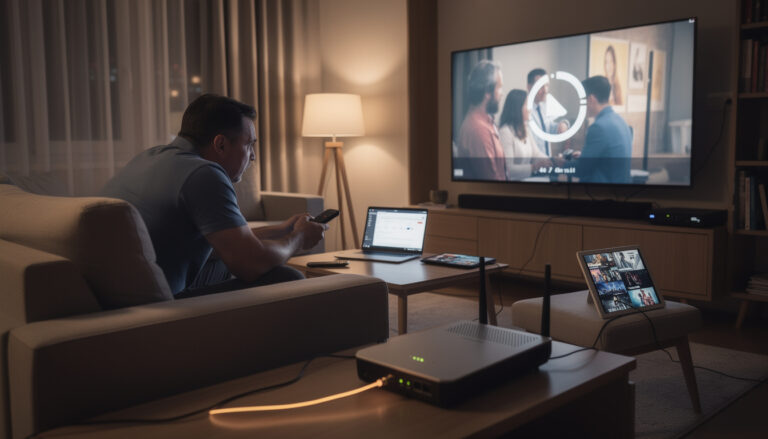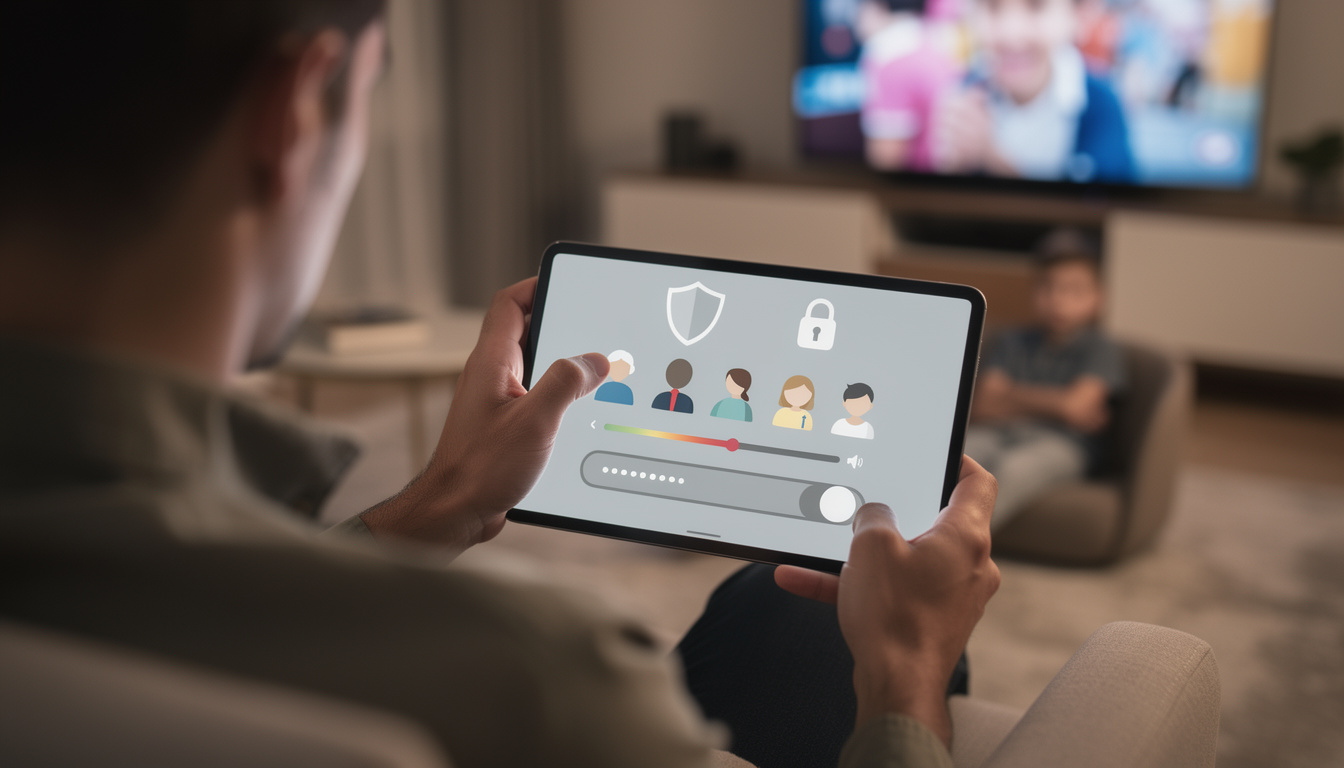

Le contrôle parental se règle d’abord dans les paramètres du compte ou du profil de la plateforme de streaming, puis, si besoin, sur l’appareil ou la box internet. Netflix, Disney+, Prime Video et Apple TV+ proposent des outils différents : profil enfant, restrictions d’âge, code PIN ou limites liées aux appareils. Pour éviter qu’un enfant bascule sur un profil adulte, vérifiez aussi le verrouillage des profils et les options de confidentialité.
🎯 L’essentiel
Le réglage le plus utile associe un profil adapté à l’âge de l’enfant et un verrouillage des profils adultes.
- ✅ Bon profil : Créez un espace distinct pour chaque enfant.
- ✅ Âge adapté : Réglez les restrictions dans les paramètres du profil.
- ✅ Accès protégé : Ajoutez un code PIN aux profils adultes.
- ✅ Accès internet : Complétez les réglages avec ceux de la box.
👉 Testez les restrictions depuis l’appareil de l’enfant après chaque modification.
Où trouver le contrôle parental sur une plateforme de streaming
Le réglage se trouve le plus souvent dans la gestion des profils, les paramètres du compte ou une rubrique nommée « Contrôle parental ». Les menus changent selon la version de l’application et l’appareil utilisé. Si vous ne voyez pas l’option sur une télévision, ouvrez le site ou l’application mobile du service : certaines modifications doivent être faites depuis un navigateur.
Commencez par créer un profil distinct pour chaque membre de la famille. Les historiques et les recommandations restent ainsi séparés, ce qui évite qu’un dessin animé vu par un enfant influence le profil adulte, ou l’inverse. Un profil ne constitue pas à lui seul une barrière : il faut aussi régler la classification des programmes et, si l’option existe, protéger les autres profils par un code PIN.
Une vérification simple, service par service
Ouvrez les paramètres du compte, choisissez le profil de l’enfant, puis cherchez une option liée à l’âge, aux contenus ou au contrôle parental. Après avoir enregistré le réglage, revenez à l’écran d’accueil de l’application et vérifiez les résultats avec le profil concerné. Le catalogue doit afficher des contenus correspondant au niveau choisi, sans supposer que le nom « enfant » suffit à filtrer tous les accès.
Une famille peut, par exemple, régler la tablette d’un enfant avec un profil jeunesse et protéger par PIN le profil adulte. Ce test permet de repérer une erreur fréquente : le contrôle a été activé sur un profil, mais l’enfant utilise encore un autre profil non protégé. Il est aussi utile de vérifier l’option sur chaque téléviseur ou console, car les sessions déjà ouvertes peuvent garder un ancien état jusqu’à leur actualisation.
- 🔎 Repérez la rubrique « Profils » ou « Contrôle parental ».
- 👧 Choisissez le profil de l’enfant, puis ajustez les restrictions d’âge.
- 🔐 Protégez les profils adultes avec un code PIN quand le service le permet.
- 📺 Testez l’accès sur l’appareil réellement utilisé pour regarder les vidéos.
Les réglages d’un service ne remplacent pas ceux du téléphone, de la tablette ou de la box. Pour une approche plus large de la sécurité familiale, un appareil connecté dédié aux enfants, comme une montre GPS pensée pour l’enfance, relève d’un autre usage et ne filtre pas les programmes vidéo. Le bon point de départ reste donc le profil utilisé dans l’application.


Configurer les profils et le contrôle parental sur Netflix
Netflix permet de créer plusieurs profils au sein d’un compte, avec un historique et des recommandations propres à chacun. Les informations fournies pour ce service indiquent une limite de cinq profils par compte. Pour les gérer, ouvrez les paramètres du compte et la rubrique consacrée à la gestion des profils, puis sélectionnez celui de l’enfant avant de modifier ses restrictions.
Profil enfant ou restriction par âge
À la création d’un profil, l’option « Profil enfant » sert à afficher un environnement destiné aux jeunes publics. Elle simplifie l’accès aux contenus conçus pour eux, mais ne remplace pas le verrouillage des autres profils. Pour un adolescent, une restriction d’âge réglée directement sur son profil peut être plus adaptée qu’un espace jeunesse très limité. Les catégories disponibles et leurs libellés peuvent évoluer, il faut donc choisir le niveau affiché dans l’interface actuelle.
La démarche utile consiste à sélectionner le profil concerné, ouvrir ses restrictions de programmes, puis choisir la classification maximale autorisée. Si un code PIN est proposé pour dépasser la limite, activez-le et gardez-le hors de portée de l’enfant. Ne choisissez pas un code évident, comme une date de naissance, et ne le réutilisez pas comme mot de passe du compte.
Le code PIN aide à contrôler l’accès, mais il ne remplace pas la vérification des profils disponibles sur l’écran d’accueil. Un enfant qui connaît les identifiants du compte ou le code utilisé pour modifier les profils peut contourner une partie des protections. Après la configuration, fermez la session sur les appareils partagés si nécessaire, puis vérifiez que le profil adulte est bien verrouillé sur le téléviseur familial.
Ce que les profils ne changent pas
Le nombre de profils est différent du nombre de lectures simultanées autorisées par l’offre. Les informations communiquées distinguent, par exemple, deux flux simultanés pour l’offre Standard et quatre pour Premium. Les conditions peuvent changer : vérifiez les détails de l’abonnement dans le compte plutôt que de déduire le nombre d’écrans à partir des profils créés.
Netflix applique aussi des règles liées au foyer principal depuis 2023. Elles concernent le partage du compte et ne constituent pas un filtre parental. Un membre de la famille qui utilise régulièrement le service depuis un autre domicile peut rencontrer des restrictions propres au partage, tandis que le contrôle des contenus se règle séparément dans les paramètres du profil.
Les options de confidentialité et les paramètres du compte méritent un contrôle complémentaire, notamment pour gérer les accès et les profils. Netflix permet aussi de transférer un profil vers un compte indépendant en conservant certaines données, comme l’historique et les favoris, mais cela ne correspond pas à une fusion de deux profils existants. Le réglage le plus solide reste une restriction adaptée à l’âge, un PIN pour les espaces adultes et une vérification sur chaque appareil utilisé.
Régler les restrictions d’âge et le profil Junior sur Disney+
Sur Disney+, les profils séparent les recommandations et les listes de contenus favoris. Les données disponibles indiquent que le compte peut accueillir jusqu’à sept profils selon la formule. Dans l’application ou sur le site, ouvrez la gestion des profils, sélectionnez celui de l’enfant et vérifiez les réglages de classification proposés pour ce profil.
Profil Junior et classifications par âge
Le mode Profil Junior propose une interface pensée pour les enfants et limite l’affichage aux contenus destinés à un jeune public. Il est pratique pour un enfant qui utilise seul l’application, car il réduit les risques de tomber sur un programme inadapté pendant la navigation. Pour renforcer cette séparation, verrouillez aussi les profils adultes à l’aide d’un code PIN si l’option est disponible dans votre configuration.
Disney+ propose également des restrictions par classification, avec des niveaux tels que tous publics, +7, +12 ou +16 dans les informations fournies. Choisissez le niveau selon l’âge et la sensibilité de l’enfant, puis confirmez que le réglage s’applique bien au bon profil. La classification donne un repère, mais les préférences familiales peuvent varier : un parent peut décider qu’un programme classé pour un âge donné ne convient pas encore à son enfant.
Un exemple concret : si deux enfants d’âges différents partagent le même abonnement, créez deux profils au lieu d’appliquer une limite identique à tous. Le plus jeune peut utiliser Profil Junior, tandis que l’aîné dispose d’une limite plus large et d’un espace distinct. Cette organisation évite de modifier constamment les réglages et garde les recommandations propres à chacun.
Vérifier la protection sur le téléviseur
Après avoir réglé le profil sur le téléphone ou le navigateur, ouvrez Disney+ sur le téléviseur utilisé par la famille. Vérifiez que l’enfant sélectionne son propre espace et que les profils adultes ne restent pas accessibles sans code. Les interfaces des téléviseurs, consoles et boîtiers peuvent présenter les commandes différemment, d’où l’intérêt de faire un essai réel plutôt que de s’arrêter à la confirmation affichée sur le site.
Si le profil Junior semble trop restrictif, ne désactivez pas toutes les barrières pour résoudre le problème. Ajustez plutôt la classification du profil et contrôlez quelques titres avec l’enfant. Cette démarche aide à comprendre ce que chaque niveau autorise, tout en évitant une ouverture trop large du catalogue.
La gestion des profils sert aussi à garder une expérience claire : un enfant ne retrouve pas les recommandations adultes dans sa page d’accueil et l’adulte conserve son historique. Pour les contenus diffusés sur la télévision, Disney+ est une application distincte des chaînes et services disponibles via une box. Une option de la box peut encadrer l’accès à internet, mais elle ne remplace pas les restrictions définies dans le compte Disney+.
Contrôle parental sur Prime Video et Apple TV+
Prime Video rattache la gestion des profils au compte Amazon. Chaque profil peut conserver ses propres recommandations et son historique, tandis que le contrôle parental s’appuie sur un code PIN et des restrictions de classement de contenu. Les intitulés varient selon les appareils : si un réglage manque sur la télévision, consultez les paramètres du compte depuis un navigateur ou l’application mobile.
Prime Video : code PIN et espace enfant
Dans Prime Video, repérez les réglages de contrôle parental, définissez le PIN demandé par le service, puis choisissez les niveaux de contenu à restreindre. Vérifiez aussi les appareils auxquels les restrictions s’appliquent : un réglage valable sur un appareil ne garantit pas qu’il soit configuré de la même manière partout. L’espace enfant proposé dans les paramètres du compte peut faciliter la navigation d’un jeune utilisateur, mais il faut tester les accès réels sur le téléviseur ou la tablette.
Le PIN peut aussi limiter des opérations liées au compte, selon les options offertes. Gardez à l’esprit qu’un code de contrôle parental n’est pas nécessairement le mot de passe de connexion Amazon. Si plusieurs adultes gèrent le compte, informez-les du réglage afin qu’ils ne le désactivent pas par erreur ou ne communiquent pas le code à l’enfant.
Apple TV+ : partage familial et Temps d’écran
Apple TV+ s’appuie sur le partage familial d’Apple. Les informations disponibles indiquent que jusqu’à six personnes peuvent accéder à l’abonnement avec leur propre identifiant Apple, ce qui sépare naturellement les préférences et les historiques. Pour les appareils d’un enfant, les restrictions passent notamment par Temps d’écran sur iOS ou macOS, où les parents peuvent limiter certains contenus selon leur classification.
Cette organisation diffère d’un profil enfant commun à tout le foyer : chaque membre se connecte avec son identifiant, puis les limites sont gérées au niveau de l’appareil et des réglages familiaux. Vérifiez que l’enfant utilise bien son compte et que Temps d’écran est activé sur l’appareil concerné. Si plusieurs appareils sont utilisés, contrôlez-les un par un, car une tablette familiale et un téléphone personnel ne présentent pas toujours les mêmes réglages.
Le nombre de flux simultanés ne doit pas être confondu avec le nombre de membres ou de profils. Les données fournies indiquent jusqu’à trois lectures simultanées sur Prime Video et six via le partage familial Apple TV+, mais les conditions de service peuvent évoluer. Pour une utilisation sans surprise, consultez les paramètres de l’abonnement avant de planifier plusieurs visionnages à la fois.
Compléter les réglages avec le contrôle parental de la Bbox
Les protections intégrées à une application filtrent le contenu proposé par cette plateforme de streaming. Le contrôle parental de la Bbox peut agir à un autre niveau : l’accès internet de l’appareil ou ses horaires de connexion, selon les fonctions disponibles dans l’offre et l’équipement. Bouygues Telecom indique une activation du contrôle parental depuis l’espace client, dans la rubrique des options, avec une application à installer sur l’appareil de l’enfant.
Filtrer les contenus et encadrer les horaires
Les profils proposés par le service Bbox sont présentés comme Enfant, Adolescent et Adulte. L’application installée sur l’appareil peut suivre celui-ci en Wi-Fi et en données mobiles, selon sa configuration. La gestion du réseau depuis l’interface de la box, accessible à l’adresse indiquée par l’opérateur, permet aussi de définir des plages horaires par appareil lorsque cette fonction est disponible. Par exemple, un parent peut vouloir interrompre la connexion d’une tablette pendant la nuit.
Ces deux niveaux sont complémentaires. Une restriction Netflix ou Disney+ détermine les catégories de contenus accessibles dans le service, tandis qu’un réglage de la box concerne la connexion de l’appareil. Couper internet n’empêche pas toujours l’accès à des vidéos déjà téléchargées, et une limite de catalogue ne réduit pas le temps passé sur d’autres applications. Il faut donc régler chaque couche selon le besoin, sans attendre d’un outil qu’il remplisse le rôle de l’autre.
Pour mettre en place une configuration claire, choisissez d’abord l’appareil utilisé par l’enfant, puis vérifiez les options de la box et celles de chaque service vidéo. Un téléviseur partagé peut nécessiter un code PIN sur les profils adultes, tandis qu’une tablette personnelle peut recevoir une limite d’âge et des horaires de connexion. Si l’application de l’opérateur ne figure pas dans la liste des applications installées, le filtrage associé à cette application ne peut pas agir comme prévu.
Une routine de vérification utile
Les menus changent au fil des mises à jour et les appareils ne proposent pas toujours les mêmes options. Après un changement de téléphone, une réinstallation ou une mise à jour importante, vérifiez les profils, les codes et les horaires. En cas de doute sur une fonction Bbox, l’assistance Bouygues Telecom reste le point de référence pour confirmer sa disponibilité sur l’équipement et l’offre concernés.
Une liste de contrôle courte aide à repérer les oublis avant de laisser l’enfant naviguer seul :
- 🧭 Le profil enfant est bien sélectionné sur chaque plateforme.
- 🔞 Les restrictions d’âge correspondent à la décision familiale.
- 🔑 Le code PIN protège les profils adultes et n’est pas connu de l’enfant.
- 📱 Les réglages de l’appareil et de la box sont vérifiés séparément.
- 🕒 Les horaires sont cohérents avec les habitudes de la famille.
Pour l’accès aux contenus, le profil et les restrictions de l’application restent prioritaires. Pour encadrer l’usage de l’appareil, les fonctions de la box ou du système mobile apportent un complément, à condition de les vérifier sur l’équipement réel.
La gestion des profils et la sécurité familiale passent aussi par des choix simples : ne partagez pas le code PIN, gardez les profils adultes verrouillés et expliquez à l’enfant pourquoi les limites sont en place. Ce cadre est plus facile à suivre quand chaque membre possède son espace et que les règles sont cohérentes dans les applications utilisées.
| Plateforme | Réglage à chercher | Point de vigilance |
|---|---|---|
| 🎬 Netflix | Restrictions de programme et profil enfant | Protéger les profils adultes par PIN |
| ✨ Disney+ | Profil Junior et classification par âge | Vérifier le profil sur le téléviseur |
| 📦 Prime Video | Restrictions de classement et code PIN | Contrôler les appareils concernés |
| 🍎 Apple TV+ | Partage familial et Temps d’écran | Vérifier chaque appareil de l’enfant |
| 📶 Bbox | Application de contrôle et horaires | Ne remplace pas le filtre de contenu |
Les plateformes vidéo ne sont pas les seuls services utilisés sur un écran familial. Pour distinguer les usages, vous pouvez aussi consulter le guide WinAvi sur Kameo TV et son fonctionnement, puis appliquer les réglages propres à chaque application plutôt que de supposer qu’un contrôle unique couvre tout le téléviseur.
Combien de profils peut-on créer sur Netflix ?
Les données fournies indiquent jusqu’à cinq profils par compte Netflix. Le nombre de profils ne correspond pas au nombre de lectures simultanées, qui dépend de l’offre souscrite.
Un profil enfant suffit-il à bloquer les contenus adultes ?
Il limite les contenus affichés dans le profil, mais il faut aussi verrouiller les profils adultes et protéger les réglages par un code PIN lorsqu’ils sont proposés.
Où régler les restrictions d’âge sur Disney+ ?
Ouvrez la gestion des profils, sélectionnez celui de l’enfant et choisissez le niveau de classification adapté. Vérifiez ensuite le résultat dans l’application utilisée par l’enfant.
La Bbox remplace-t-elle le contrôle parental de Netflix ou Prime Video ?
Non. Les réglages de la plateforme filtrent les contenus de son catalogue, tandis que la Bbox peut encadrer l’accès internet ou les horaires selon les fonctions disponibles.
Le nombre de profils correspond-il aux écrans simultanés ?
Non. Les profils séparent les recommandations et les historiques. Le nombre de lectures actives dépend des conditions de l’abonnement et doit être vérifié dans les paramètres du compte.