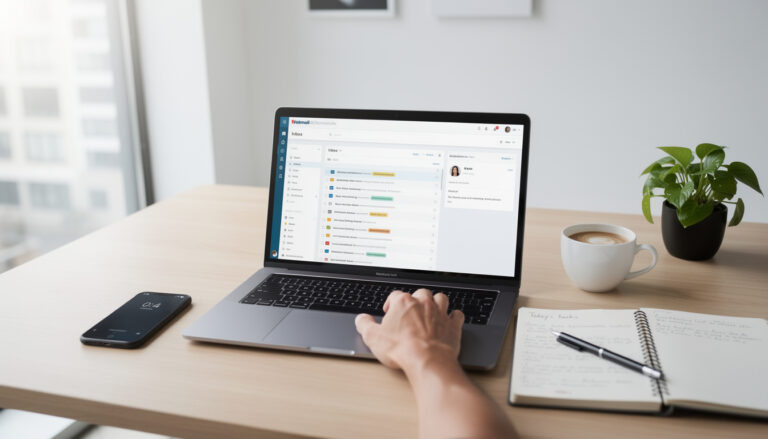

La messagerie académique de l’AC Nancy Metz s’est imposée en 2026 comme l’outil central des échanges entre enseignants, personnels administratifs, élèves et familles. Que vous veniez de recevoir votre NUMEN le matin même ou que vous gériez des équipes depuis dix ans, comprendre les deux portes d’entrée — le web mail direct et le portail Colibris — change tout. Ce guide prend la forme d’un parcours concret : on suit Claire, enseignante en collège, qui découvre la boîte professionnelle, se heurte aux premiers verrouillages, installe son compte sur son smartphone et apprend à trier 120 messages non lus en quelques heures. L’objectif est simple : donner des techniques d’utilisation efficace, des astuces de connexion sécurisée, et des procédures de secours quand la messagerie verrouille le compte. Vous trouverez aussi des pas-à-pas pour configurer IMAP/SMTP dans Outlook, Thunderbird ou l’application Mail de votre téléphone, des conseils pour la gestion des emails au quotidien, et des routines d’optimisation temps pour que votre boîte ne devienne pas une source de stress. Ce texte associe explications techniques, exemples concrets, et retours d’expérience pour que, dès la première semaine, la messagerie AC Nancy Metz travaille pour vous plutôt que l’inverse.
En bref — points clés à retenir :
- 📬 Deux accès : web mail direct (webmail.ac-nancy-metz.fr) ou portail Colibris (authentification unique).
- 🔐 Connexion sécurisée : NUMEN ou identifiant académique + mot de passe, renouvellement périodique obligatoire.
- ⚙️ Paramètres de messagerie : IMAP imap.ac-nancy-metz.fr (993) et SMTP smtp.ac-nancy-metz.fr (465) pour le personnel.
- 🧭 Organisation boîte de réception : libellés, dossiers par classe et automatisations pour gagner du temps.
- 🛠️ Dépannage : compte verrouillé → contact administrateur établissement / rectorat.
Messagerie académique AC Nancy Metz : accès, web mail et connexion sécurisée
Claire arrive en salle des profs avec son café et son carton de manuels. Ce matin-là, elle a récupéré son NUMEN mais, le soir venu, la page de connexion refuse ses identifiants. Cette scène illustre un schéma fréquent : la partie administrative va vite, la synchronisation des droits parfois moins. Pour accéder, deux « portes » coexistent.
Le webmail direct : voie rapide
La méthode la plus immédiate est d’ouvrir un navigateur récent et de taper webmail.ac-nancy-metz.fr. Le champ d’identification accepte soit le NUMEN (13 caractères) pour les nouveaux arrivants, soit l’identifiant académique fourni par la direction pour les personnels déjà en poste. Le mot de passe est celui choisi à l’activation. Un message vous invitera à le renouveler si la périodicité imposée par l’académie est atteinte — la règle fréquente implique un changement tous les 90 jours.
Exemple concret : Claire a remplacé un mot de passe trop simple par un mot de passe de 12 caractères incluant majuscules, chiffres et caractère spécial. Après la première connexion, elle a défini une signature automatique indiquant son établissement et un lien vers l’ENT.
Colibris : authentification unique et risques liés
L’autre itinéraire passe par ac-nancy-metz.monbureaunumerique.fr, le portail Colibris. Il agrège ENT, Pronote, ressources et la messagerie via un système SSO. L’intérêt est évident : une seule connexion pour tout. Mais attention : si Colibris est en maintenance, l’accès à l’ensemble des services est impacté. Dans ce cas, l’accès direct au web mail fonctionne souvent comme porte de secours. Claire garde toujours l’URL directe en favori pour éviter de se retrouver bloquée lors d’une mise à jour planifiée.
Point pratique : pour les élèves, le service s’appelle Webmel. L’infrastructure technique est similaire, mais l’usage est bridée — les élèves ne peuvent écrire qu’à d’autres comptes de l’académie, ce qui renforce la sécurité pédagogique.
Technique de sécurité rapide : si l’authentification échoue après plusieurs essais, le compte peut être verrouillé automatiquement. Dans ce cas, il faut contacter l’administrateur réseau de l’établissement ou la cellule d’assistance du rectorat, carte NUMEN à l’appui.
Insight : maîtriser les deux points d’entrée (webmail direct et Colibris) évite de dépendre d’un seul service et sécurise vos routines quotidiennes.


Configurer vos paramètres de messagerie : IMAP, SMTP et clients (Outlook, Thunderbird, mobile)
Passer du webmail à un client permet de bénéficier de notifications push, rédaction hors ligne, et d’une organisation efficace. La mécanique repose sur deux protocoles : IMAP pour recevoir et synchroniser, SMTP pour envoyer. Une erreur habituelle : inverser le port 993 avec un autre chiffre — cela coûte une demi-heure et un sentiment de dignité perdu.
Paramètres standard pour le personnel
Les paramètres à saisir dans le client sont les suivants. Veillez à forcer SSL/TLS et à utiliser l’adresse email complète comme nom d’utilisateur.
| 🔧 Élément | 📡 Valeur | 🔒 Sécurité |
|---|---|---|
| Serveur entrant (IMAP) | imap.ac-nancy-metz.fr (993) | SSL/TLS ✅ |
| Serveur sortant (SMTP) | smtp.ac-nancy-metz.fr (465) | SSL/TLS + Authentification ✅ |
| Élèves (Webmel) | imap.webmel.ac-nancy-metz.fr / smtp.webmel.ac-nancy-metz.fr | Ports 993 / 465, SSL/TLS 🔐 |
Astuce : si le client met du temps à synchroniser, laissez-le. À la première synchronisation, l’import peut durer plusieurs minutes selon la taille de la boîte.
Configurer Outlook et Thunderbird : pas à pas
Outlook demande souvent la configuration manuelle : choisissez « Ajouter un compte » puis « Configuration manuelle », optez pour IMAP et entrez les paramètres ci-dessus. Si Outlook refuse, vérifiez le pare-feu de l’établissement qui peut bloquer le port 993.
Thunderbird est plus flexible : il tente l’auto-détection. En cas d’échec, passez par « Configuration manuelle », imposez SSL/TLS pour IMAP et SMTP, et utilisez le bouton « Re-tester » pour valider la connexion.
Mobile : iOS et Android
Sur iOS, passez par Réglages > Mail > Comptes > Ajouter > Autre. iOS force souvent SSL ce qui facilite la configuration. Sur Android, utilisez Gmail ou Samsung Email, choisissez « Personnel (IMAP) » et entrez l’adresse complète. Un piège fréquent : interaction avec l’authentification multi‑facteurs d’un compte Google — refusez la liaison automatique et saisissez le mot de passe académique.
Exemple : Claire a configuré son compte sur son iPhone et son PC. Sur le téléphone, elle active les notifications uniquement pour les messages marqués « priorité » afin d’éviter les interruptions pendant les cours.
Insight : bien saisir les paramètres de messagerie et forcer SSL/TLS évite 80 % des problèmes de synchronisation.
Sécurité pratique : mots de passe, phishing et gestion des accès
La messagerie académique contient des informations sensibles : évaluations, échanges avec les familles, données de santé. Une négligence peut générer une fuite aux conséquences administratives et juridiques. La sécurité n’est pas un détail ; c’est une obligation professionnelle.
Un mot de passe qui tient la route
Règle de base : au moins douze caractères, mélangeant minuscules, majuscules, chiffres et symboles. Évitez les informations personnelles évidentes. Utilisez un gestionnaire de mots de passe compatible pour suivre les renouvellements imposés par l’académie. Claire a adopté cette méthode et a ainsi évité de mémoriser des mots de passe différents pour chaque système.
Phishing : reconnaître pour ne pas cliquer
Les mails frauduleux jouent sur l’urgence et la confusion. Les vrais messages officiels de l’académie ne contiennent jamais de lien de réinitialisation directe. Signes de phishing : fautes d’orthographe, menace de désactivation sous 24 h, expéditeur incongru, pièces jointes aux noms génériques. En cas de doute, contactez le service informatique de l’établissement plutôt que de cliquer.
Cas pratique : un faux courriel prétendant venir du « service info » a atterri chez Claire. Il demandait une « vérification de compte » via un lien. Elle a consulté la page de l’académie et, constatant l’absence d’alerte officielle, a signalé le message et l’a supprimé.
Gestion des accès et verrouillage
Après trois ou quatre tentatives échouées, le compte peut être verrouillé automatiquement. Le déverrouillage s’effectue par l’administrateur de l’établissement ou la cellule rectorale. La procédure nécessite le NUMEN, donc gardez-le accessible dans un document sécurisé.
Mesure complémentaire : privilégier l’accès via Colibris lorsque vous êtes sur un poste personnel sécurisé, mais garder l’accès direct au web mail en favoris pour basculer si nécessaire.
Insight : une routine simple et des réflexes (vérifier l’expéditeur, ne jamais suivre un lien de réinitialisation, conserver le NUMEN) réduisent drastiquement les risques de compromission.
Organisation boîte de réception, gestion des emails et fonctionnalités avancées pour une utilisation efficace
La messagerie académique devient vite ingérable sans méthode. Claire a transformé sa boîte de 120 messages non lus en un espace pilotable en une après‑midi en appliquant trois principes : classement, automatisation, et priorisation.
Classement et libellés : construire une arborescence efficace
Construisez des dossiers par niveau et par projet (ex. : « 6eA », « Projet EDD », « Parents délégués »). Utilisez des libellés colorés pour repérer rapidement les messages prioritaires. Dans Thunderbird, les libellés et filtres permettent d’assigner automatiquement un message à un dossier. Claire a créé un filtre qui place les messages contenant « réunion » dans un dossier « Réunions » et ajoute une étiquette rouge.
Automatisations et signatures
Paramétrez une signature conforme : nom, discipline, établissement, académie, lien ENT. Créez des règles pour archiver automatiquement les notifications système et garder visibles les échanges parents‑professeurs. Un exemple : un filtre déplace automatiquement les confirmations d’expédition de documents administratifs vers un dossier « Archive », nettoyant la boîte principale.
Fonctionnalités avancées et optimisation du temps
Utilisez la recherche avancée du webmail pour retrouver un message datant de l’année scolaire précédente. Programmez des heures dédiées à la gestion des messages (par exemple 10h et 16h) pour éviter d’être interrompu continuellement. Claire réserve 20 minutes après les cours pour traiter les réponses aux parents et délègue la gestion des listes pédagogiques à un collègue lorsque c’est possible.
Liste pratique pour une routine efficace :
- ⏱️ 1. Prioriser : traiter d’abord les messages marqués « urgent ».
- 🗂️ 2. Classer : automatiser les filtres pour dossiers par projet.
- ✉️ 3. Réponse standardisée : utiliser des modèles pour réponses fréquentes.
- 🔍 4. Archivage : déplacer les vieux messages pour alléger la boîte.
- 🔔 5. Notifications ciblées : n’activer que pour les contacts importants.
Insight : une organisation pensée et des règles automatiques font gagner un temps considérable et rendent l’utilisation efficace réellement durable.
Dépannage, astuces avancées et évolution de la messagerie AC Nancy Metz
Les problèmes courants ont des solutions connues. Perte de mot de passe, client qui ne synchronise pas, erreur SSL : chaque incident suit une logique et une procédure. Claire, après deux verrouillages et un souci de port bloqué au collège, a élaboré une check‑list qui évite le stress lors d’une panne.
Problèmes fréquents et solutions rapides
Perte de mot de passe : pas de bouton magique « mot de passe oublié » sur la page de connexion. L’administrateur de l’établissement fournit un mot de passe temporaire. Si le blocage vient du réseau (ports filtrés), tester la connexion depuis un réseau personnel permet d’isoler le problème.
Erreur SSL : vérifier la date et l’heure de l’appareil. Un décalage mineur peut casser la validation des certificats. Synchroniser l’heure via NTP règle souvent la situation.
Astuce pour la redirection et la confidentialité
La redirection vers une adresse personnelle (Gmail) est techniquement possible via un client IMAP configuré, mais déconseillée pour des raisons de conformité et de protection des données. La CNIL rappelle que la messagerie académique est l’outil professionnel prévu pour ces échanges.
Évolutions et bonnes pratiques 2026
L’académie travaille sur une nouvelle messagerie professionnelle en cours de déploiement ; les serveurs IMAP/SMTP restent inchangés pour l’instant. Toute modification sera annoncée via Colibris. Restez attentif aux notes de service : votre pratique et vos outils peuvent évoluer, mais les bonnes règles de sécurité et d’organisation demeurent.
Check‑list de dépannage de Claire :
- 🔍 Tester la connexion sur un réseau personnel.
- 🔐 Vérifier les ports et le SSL/TLS dans le client.
- 📞 Contacter l’administrateur avec NUMEN prêt.
- 🕒 Vérifier l’heure et synchroniser si nécessaire.
- 📎 Signaler tout phishing à la cellule IT.
Insight : une check‑list simple et des contacts clairs (administrateur, rectorat) ramènent vite la messagerie à un état fonctionnel et sécurisé.
Que faire si mon compte est verrouillé après plusieurs tentatives ?
Après trois ou quatre essais infructueux, le compte est verrouillé automatiquement. Contactez l’administrateur réseau de votre établissement ou la cellule d’assistance du rectorat avec votre NUMEN ; ils fourniront un mot de passe temporaire à changer à la première connexion.
Quels sont les paramètres IMAP/SMTP à utiliser ?
Pour le personnel : IMAP imap.ac-nancy-metz.fr port 993 (SSL/TLS) et SMTP smtp.ac-nancy-metz.fr port 465 (SSL/TLS avec authentification). Pour les élèves : imap.webmel.ac-nancy-metz.fr et smtp.webmel.ac-nancy-metz.fr aux mêmes ports.
Puis‑je rediriger mes mails vers une adresse Gmail personnelle ?
Techniquement possible via un client IMAP, mais fortement déconseillé. Cela fait sortir des données professionnelles du périmètre sécurisé de l’Éducation nationale et peut poser des problèmes de conformité.
Pourquoi mon client mail ne se synchronise pas alors que le webmail fonctionne ?
Souvent un blocage de port (465 ou 993) par le réseau de l’établissement ou un réglage SSL/TLS incorrect. Testez depuis une connexion personnelle pour isoler le problème et demandez à l’administrateur réseau d’ouvrir les ports nécessaires si besoin.