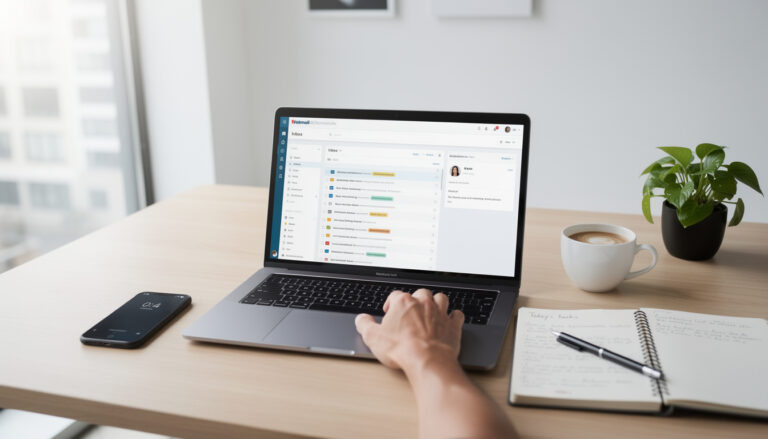

Nouvel étudiant à Nantes ou membre du personnel, maîtriser votre webmail univ nantes change la manière dont vous communiquez avec vos enseignants, la scolarité et vos camarades. Cet article pratique montre comment accéder rapidement à votre messagerie électronique universitaire, gérer un espace de stockage limité, configurer la consultation sur mobile via IMAP/SMTP, et résoudre les incidents courants. À travers le parcours fictif de Lucie, étudiante en L2, on suit des scénarios concrets : réception d’un message important de scolarité, redirection vers une adresse personnelle, et organisation de la boîte pour ne rien manquer. Les spécificités locales, comme les portails distincts des services (Centrale Nantes via Zimbra par exemple) et des adresses utiles pour les langues ou l’international, sont détaillées pour vous éviter les pièges liés aux messages groupés et aux quotas. Ce texte propose aussi des astuces de sécurité, des modèles d’e-mails simples à adapter, et des ressources complémentaires pour aller plus loin. Enfin, vous trouverez des conseils pratiques pour ne pas être submergé par des notifications non pertinentes et pour tirer le meilleur parti de votre messagerie électronique universitaire.
- 📬 Accès : lien direct et identifiants pour le webmail univ nantes
- ⚠️ Quota : gestion du stockage limité à 100 Mo et bonnes pratiques
- 📱 Configuration : IMAP/SMTP pour consulter mails sur téléphone
- 🔒 Sécurité : mots de passe, redirections et astuces anti-spam
- 🛠️ Soutien : contacts utiles (scolarité, services langues, international)
Nouvel étudiant à Nantes ? Tout comprendre sur webmail Nantes et vos premiers pas
Lucie vient d’arriver à l’université et reçoit ses premières communications via le webmail univ nantes. Son identifiant est indiqué sur son relevé d’inscription : un numéro précédé de la lettre E. Le mot de passe initial figure aussi sur son attestation. Cette combinaison lui permet d’accéder à l’espace numérique de l’université et à la messagerie électronique dédiée.
Pour se connecter, elle ouvre le navigateur et saisit l’adresse officielle : https://webmail-etu.univ-nantes.fr. La plupart des services de Nantes Université utilisent une authentification centralisée (CAS) ou des portails propres — par exemple, certaines composantes comme Centrale Nantes gèrent leurs boîtes via la solution Zimbra. Il est essentiel de repérer quel portail s’applique à votre formation pour éviter les erreurs de connexion.
La première fois, Lucie vérifie les éléments suivants : identifiant exact (E123456), mot de passe initial, et redirection éventuelle depuis l’ENT. Elle prend soin de noter ses identifiants dans un gestionnaire de mots de passe. Si le mot de passe a été modifié lors d’une première connexion, elle s’assure que la modification est bien effective sur tous les services numériques associés.
Explication pratique : étapes de connexion pas à pas
1) Ouvrir https://webmail-etu.univ-nantes.fr ou le portail de la composante. 2) Entrer l’identifiant (E + numéro étudiant). 3) Saisir le mot de passe fourni lors de l’inscription initiale. 4) Suivre l’authentification CAS si demandée. 5) Vérifier l’interface : boîtes de réception, dossiers, paramètres.
Si la connexion échoue, la règle est simple : contacter la scolarité. Les services de scolarité sont habitués à traiter les problèmes d’inscription pédagogique, la perte de carte étudiante ou les réinitialisations de mot de passe. Lucie apprend ainsi qu’un message important sur son inscription arrivera uniquement si sa boîte est active et consultée régulièrement.
Cas pratique : un message de convocation arrive pour un TD important. Grâce à son webmail, Lucie reçoit l’alerte et peut prévenir son enseignant en cas d’absence. On recommande d’ajouter son identifiant à la fin du message afin que l’enseignant puisse la recontacter facilement.
Insight clé : maîtriser la première connexion évite la plupart des problèmes administratifs. Une fois l’accès sécurisé, vous pouvez configurer des options comme la redirection vers une boîte personnelle pour ne rien manquer.


Webmail Nantes : accédez à votre messagerie étudiante, configuration IMAP/SMTP et gestion emails
Après l’accès initial, la vraie utilité du webmail univ nantes se révèle dans la gestion quotidienne du courrier électronique. Ici, la contrainte principale est le petit espace de stockage (100 Mo). Ce quota demande des habitudes simples : tri régulier, archivage local et suppression des messages volumineux.
Configuration IMAP/SMTP : pour ceux qui préfèrent consulter leurs mails sur smartphone ou via un client comme Thunderbird, l’IMAP permet la synchronisation des dossiers tandis que le SMTP envoie les messages. Les paramètres exacts sont disponibles sur les pages d’aide de l’université ; toutefois, la règle est d’utiliser le serveur entrant en IMAP et le serveur SMTP du domaine universitaire, avec authentification par identifiant étudiant.
Bonnes pratiques pour gérer un quota limité
• Sauvegarder régulièrement les pièces jointes importantes sur un disque externe ou un service cloud personnel. 📁
• Supprimer les newsletters non lues et mettre en place des règles de tri pour déplacer automatiquement certains messages dans des dossiers d’archivage. 🧹
• Préférer les liens vers des documents partagés (Drive, Nextcloud) plutôt que l’envoi massif de pièces jointes. 🔗
Exemple concret : Lucie active une règle pour déplacer tous les mails contenant « newsletter » dans un dossier nommé « News » et supprime automatiquement ceux de plus de 6 mois. Elle conserve les convocations de TD et les échanges avec la scolarité dans un dossier « Administratif ».
| Paramètre | Valeur | Utilité |
|---|---|---|
| Serveur IMAP 📥 | imap.univ-nantes.fr | Consulter et synchroniser les dossiers |
| Serveur SMTP 📤 | smtp.univ-nantes.fr | Envoyer du courrier électronique |
| Quota ⚖️ | 100 Mo | Gestion stricte des pièces jointes |
Astuce : si vous souhaitez centraliser vos messages, il est possible de rediriger votre adresse universitaire vers une boîte personnelle. Attention cependant aux règles de conservation et à la confidentialité des échanges administratifs.
Edge case : certains messages envoyés en masse par les enseignants peuvent ne concerner qu’un sous-groupe (par exemple une seule classe de L1). Apprenez à repérer ces messages pour ne pas les sur-archiver inutilement.
Insight clé : la configuration IMAP/SMTP rend le webmail beaucoup plus flexible et adapté à une utilisation mobile, mais la contrainte de stockage impose une discipline de tri et d’archivage.
Comment accéder au webmail à Nantes ? – TOTAL immersion dans les portails et services
Accéder au webmail à Nantes signifie parfois naviguer entre plusieurs portails. Nantes Université centralise beaucoup de services via l’ENT et un système CAS, tandis que d’autres établissements comme Centrale Nantes utilisent Zimbra. Comprendre cette diversité évite les confusions lors de la connexion.
Étape par étape : identifiez la composante à laquelle vous appartenez. Si votre composante utilise Zimbra, la connexion peut se faire via un portail spécifique. Sinon, l’ENT et le CAS sont les points d’entrée. Pensez également aux services liés : listes de diffusion pour les TD/TP, agendas partagés, annuaire interne.
Adresses et contacts utiles
Quelques adresses à connaître pour les démarches linguistiques et internationales :
- ✉️ [email protected] (cours du soir et certifications)
- ✉️ [email protected] (service universitaire des langues)
- ✉️ [email protected] (Erasmus et mobilité internationale)
En cas d’absence d’un enseignant, des notifications peuvent être envoyées via le webservice. Si vous êtes absent à un TD ou TP, envoyez un message à l’enseignant en précisant votre situation et en ajoutant votre identifiant étudiant pour faciliter le suivi.
Problème fréquent : impossible d’accéder au webmail depuis un utilisateur récemment inscrit. La plupart du temps, il s’agit d’un délai de propagation des droits ou d’un mot de passe non initialisé. Dans ce cas, la scolarité ou le service informatique peut réinitialiser l’accès.
Comparatif rapide : si vous venez d’un autre établissement habitué à des services externes, il peut être utile de consulter des guides généraux sur d’autres webmails pour comprendre les différences. Par exemple, des tutoriels sur les webmails grand public peuvent aider à configurer des clients, comme ce guide pour 1&1 webmail et celui pour la configuration sécurisée de boîtes professionnelles oneone webmail.
Insight clé : reconnaître le portail adapté à votre composante (ENT/CAS ou Zimbra) et connaître les adresses de contact réduit considérablement le temps perdu en démarches administratives.
Webmail étu Nantes : fonctionnement, problèmes courants et solutions pratiques
La vie d’une boîte universitaire implique des incidents récurrents : quota rempli, messages perdus, spams, ou mails envoyés en masse. Ce chapitre décrit des solutions pratiques pour chacun de ces cas et propose des exemples concrets illustrant comment réagir.
Problème : votre boîte est pleine. Solution : trier par taille et supprimer ou télécharger les pièces jointes. Les messages administratifs essentiels doivent être archivés localement ou sauvegardés sur un cloud personnel.
Problème : beaucoup de messages non pertinents (mails groupés). Solution : créer des filtres pour déplacer automatiquement ces messages dans un dossier spécifique. Exemple : créer une règle « si l’objet contient ‘L1’ et pas ‘TD A’, alors déplacer dans ‘Info L1′ ».
Liste d’actions rapides à faire en cas de souci
- ✅ Vérifier l’onglet spam et marquer comme « non spam » si nécessaire 😊
- 🔁 Mettre en place une redirection vers une boîte principale si vous consultez rarement votre compte universitaire 📲
- 🗂️ Archiver les anciens messages sur votre disque ou cloud pour libérer l’espace 🔐
- 📞 Contacter la scolarité ou le service informatique pour réinitialiser un mot de passe ou réactiver un compte 🛠️
Cas pratique : un étudiant manque une date limite car un message a été envoyé dans un groupe différent. Après ce cas, il installe une règle pour prioriser les messages contenant les mots « scolarité », « convocation » et « contrôle continu ». Ainsi, ces messages sont marqués comme lus et remontés dans un dossier « Priorité ».
Insight clé : automatiser le tri et créer des règles personnalisées transforme une boîte saturée en un outil efficace de communication.
Web mail Univ Nantes : accès rapide, liens utiles et astuces pour faciliter communication au quotidien
Pour finir (sans conclure), voici un ensemble d’astuces et ressources pour rendre votre usage du webmail univ nantes plus fluide et sécurisé. Ces recommandations couvrent à la fois la productivité et la sécurité, en s’appuyant sur des exemples concrets et des bonnes pratiques éprouvées.
Astuce productivité : liez votre messagerie universitaire à un client comme Thunderbird, préconfiguré sur certains postes. Le wiki de l’université propose de la documentation et des recommandations pour les clients de messagerie. Si vous préférez une interface web unique, la redirection vers une boîte personnelle peut centraliser la réception, mais attention à la confidentialité.
Sécurité : choisissez un mot de passe long et unique, utilisez un gestionnaire de mots de passe et activez toute option d’authentification forte disponible. Ne répondez jamais à des demandes d’informations personnelles par e-mail sans vérification.
Ressources et liens complémentaires
Pour compléter vos connaissances sur d’autres services de webmail ou sur la gestion de messageries, consultez des guides indépendants et des tutoriels. Par exemple, certains articles expliquent la création d’adresses sur des plateformes populaires et donnent des conseils pour organiser votre courrier électronique efficacement.
Exemple d’application : Lucie synchronise sa boîte universitaire sur son téléphone via IMAP, met en place une redirection vers son compte personnel et crée deux dossiers automatiques : « Scolarité » et « Profs ». Elle vérifie sa boîte tous les matins avant les cours, ce qui lui évite de manquer des communications importantes.
Insight final : en combinant une configuration technique adaptée, des règles de tri et une discipline simple de vérification, votre communication au sein de l’université Nantes devient beaucoup plus fiable et moins stressante.
Comment récupérer mon mot de passe étudiant si j’ai perdu mon accès ?
Contactez la scolarité de votre composante en présentant votre numéro étudiant. Ils peuvent réinitialiser le mot de passe ou vous indiquer la procédure de récupération. Pensez à vérifier les pages d’aide de l’ENT avant d’appeler.
Puis-je rediriger mes e-mails universitaires vers ma boîte personnelle ?
Oui, la redirection est possible et pratique, mais faites attention à la confidentialité des messages administratifs. Sauvegardez aussi les pièces importantes localement pour éviter les pertes liées au quota de 100 Mo.
Que faire si ma boîte est pleine ?
Triez vos messages par taille, supprimez ou téléchargez les pièces jointes volumineuses, archivez les conversations anciennes et créez des filtres pour automatiser le tri. Si nécessaire, demandez des conseils au service informatique.
Comment configurer le webmail sur mon téléphone ?
Utilisez IMAP pour synchroniser la boîte et SMTP pour l’envoi. Récupérez les paramètres dans l’aide de l’université, entrez votre identifiant (E…) et votre mot de passe, et activez la synchronisation des dossiers.