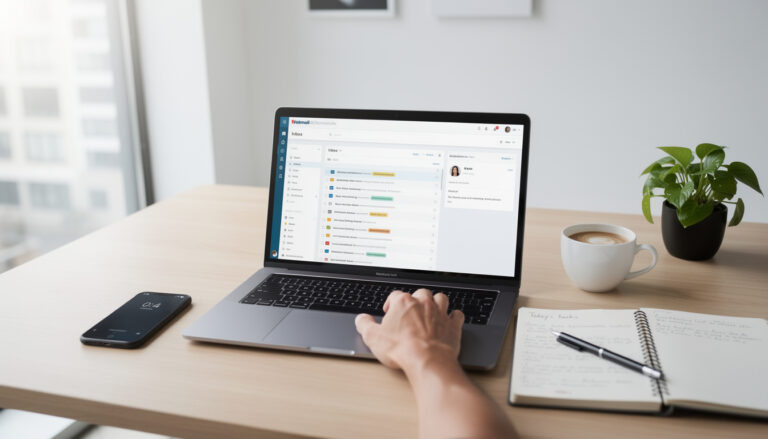

Accéder et utiliser sa boîte mail AC Normandie ne devrait pas être une source de stress. Pourtant, entre le bon lien à trouver, le format d’identifiant à connaître et les paramètres à régler pour éviter les transferts involontaires, de nombreux collègues perdent un temps précieux. Cet article propose des méthodes claires pour se connecter via le webmail ou le portail Arena, sécuriser son compte, organiser ses courriels et résoudre les pannes les plus fréquentes. À travers des exemples concrets — comme Claire, professeur des écoles, qui récupère sa convocation en déplacement — vous découvrirez des solutions pratiques pour transformer la messagerie académique en un véritable outil communication quotidien, tout en respectant les règles de sécurité et le RGPD. Suivez ces étapes pour simplifier vos échanges administratifs et pédagogiques.
En bref :
- 🔗 Accès rapide : deux chemins officiels — messagerie.ac-normandie.fr et arena.ac-normandie.fr.
- 🔑 Identifiant : souvent prenom.nom, pas l’adresse complète ; retrouvez-le via le mail de bienvenue ou le secrétariat.
- 🛡️ Sécurité mail : mot de passe fort, MFA, et attention au transfert vers une adresse personnelle.
- ⚙️ Paramètres messagerie : filtres, redirections et synchronisation IMAP pour gérer efficacement vos courriels.
- 📞 Support technique : DSI académique et formulaire en ligne pour tout blocage persistant.
Comment accéder à la boîte mail AC Normandie : webmail, Arena et accès mobile
Qui peut utiliser cette messagerie ? La boîte mail AC Normandie est attribuée à l’ensemble des personnels rattachés à l’académie : enseignants du premier et second degré, personnels administratifs, AESH, AED et équipes de direction. L’adresse suit le plus souvent le format [email protected] et réceptionne les courriels officiels comme les convocations, circulaires et bulletins de paie dématérialisés.
Deux chemins d’accès coexistent et sont officiels. Le premier est le webmail direct à messagerie.ac-normandie.fr, qui vous amène directement à la lecture et à l’envoi des messages. Le second chemin utilise le portail Arena : arena.ac-normandie.fr, qui centralise plusieurs services numériques dont la messagerie. Choisir l’un ou l’autre dépend de vos besoins : si vous consultez exclusivement vos courriels, le webmail est plus rapide. Si vous souhaitez accéder aussi à d’autres outils (emplois du temps, services académiques), Arena est plus adapté.
Étapes de connexion via Arena
Ouvrez un navigateur à jour et rendez-vous sur arena.ac-normandie.fr. Cliquez sur le bouton de connexion, saisissez votre identifiant académique (souvent la partie avant le « @ ») et votre mot de passe puis validez. Une fois authentifié, repérez la vignette ou le lien vers la messagerie dans le tableau de bord du portail.
Si vous n’êtes pas certain de votre identifiant, vérifiez le courrier de bienvenue reçu à votre nomination, demandez au secrétariat de l’établissement ou utilisez le formulaire d’assistance de la DSI académique.
Accès direct par le webmail et depuis un mobile
Pour un accès plus direct, tapez messagerie.ac-normandie.fr dans la barre d’adresse. La page de connexion vous demande les mêmes informations. Sur smartphone ou tablette, les mêmes URL fonctionnent via un navigateur (Chrome, Firefox, Safari). L’affichage peut être différent, mais toutes les fonctionnalités essentielles restent disponibles. Pensez à enregistrer la page en favori pour accélérer vos prochaines connexions.
Petite anecdote : Sylvain, AED dans un collège du Havre, a gagné 15 minutes par jour en utilisant le favori du webmail plutôt que d’ouvrir le portail Arena à chaque fois. Cet exemple illustre comment un simple raccourci améliore la routine.
| Méthode 🚦 | URL 🔗 | Usage recommandé 📌 |
|---|---|---|
| Webmail direct 📨 | messagerie.ac-normandie.fr 😊 | Consultation rapide des courriels |
| Portail Arena 🖥️ | arena.ac-normandie.fr 🔐 | Accès à la messagerie et aux autres services académiques |
| Navigateur mobile 📱 | Les mêmes adresses | Accès complet en déplacement |
Pour résumer cette section : privilégiez le webmail pour la rapidité et Arena pour un usage multi-services, et n’oubliez pas d’identifier correctement votre identifiant académique avant la connexion.


Paramètres messagerie et gestion courriels : synchronisation, transferts et règles pratiques
Savoir paramétrer sa messagerie permet de gagner du temps et d’éviter des erreurs délicates. Les options de la boîte mail AC Normandie incluent des règles de filtrage, le transfert automatique, et la synchronisation via IMAP. Avant toute modification, il est essentiel de réfléchir aux conséquences — notamment en matière de sécurité mail et de conformité RGPD.
Synchronisation IMAP vs POP et accès multi-appareils
IMAP synchronise l’état des messages entre le serveur et vos appareils : utile si vous consultez vos courriels à la fois sur ordinateur et téléphone. POP télécharge les messages sur un appareil et peut les supprimer du serveur, ce qui n’est généralement pas recommandé pour une messagerie académique partagée ou consultée à partir de plusieurs terminaux.
Exemple concret : Marie, enseignante en collège, lit ses mails sur tablette et PC. Grâce à IMAP, les messages lus sur la tablette apparaissent également comme lus sur l’ordinateur, ce qui évite les doublons et la confusion lors de la préparation de réunions.
Transfert automatique : usages et précautions
Le transfert automatique vers une adresse personnelle (Gmail, Orange) est possible dans les paramètres. Cependant, attention : tout message contenant des données d’élèves ou des informations sensibles ne doit pas transiter par une messagerie non sécurisée. Le RGPD encadre ce type d’échanges ; en cas d’incident, la responsabilité personnelle peut être engagée.
Avant d’activer un transfert, pesez les risques et limitez-le aux courriels non sensibles (newsletters, notifications générales). Pour les éléments administratifs sensibles (bulletins de paie, listes d’élèves), conservez-les sur la boîte académique et utilisez des outils officiels pour les partager.
- ⚙️ Paramètres messagerie à vérifier : filtres, règles de redirection, signature automatique.
- 🔐 Activez l’option d’archivage plutôt que de supprimer immédiatement les messages importants.
- 📂 Utilisez des dossiers et des libellés pour organiser par projet, classe ou urgence.
Configurer une règle de filtrage est souvent simple : dans les paramètres, créez une règle basée sur l’expéditeur, le sujet ou des mots-clés, puis définissez l’action (déplacer, marquer comme lu, transférer). Par exemple, une règle pour déplacer automatiquement les convocations vers un dossier “Administration” évite de les perdre.
Enfin, pour une gestion avancée, pensez à exporter vos paramètres avant de faire des changements majeurs. Cela aide lors d’un transfert d’équipement ou d’un changement de poste.
Key insight : bien paramétrer sa messagerie réduit le stress quotidien et renforce l’efficacité administrative et pédagogique.
Sécurité mail AC Normandie : mots de passe, MFA et bonnes pratiques
La sécurité de la boîte mail AC Normandie est primordiale. Chaque personnel reçoit des communications officielles contenant parfois des données sensibles. Adopter des règles strictes pour les mots de passe, l’authentification multifacteur et la gestion des accès prévient les incidents et protège les élèves et collègues.
Mot de passe et règles à suivre
Un mot de passe robuste doit contenir au moins dix caractères, mêler majuscules, minuscules, chiffres et caractères spéciaux. Ne partagez jamais vos identifiants par courriel. Si quelqu’un vous demande vos codes, signalez immédiatement la demande au support technique de l’académie.
Anecdote : un collègue a tapé son mot de passe trois fois par erreur et s’est retrouvé bloqué. Le blocage automatique protège le compte, mais nécessite parfois une intervention de la DSI pour le débloquer — un détour évitable en vérifiant d’abord le bon identifiant.
Authentification multifacteur (MFA) et récupération
Si l’option MFA est disponible, activez-la. Elle ajoute une couche de sécurité via un code envoyé par SMS, application d’authentification ou clé physique. En 2026, les établissements encouragent fortement le MFA pour limiter les compromissions. Pour la réinitialisation, si vous avez renseigné une adresse de récupération, la procédure est automatique depuis le portail Arena ; sinon, contactez le support informatique.
Important : conservez à jour vos coordonnées de récupération et notez la procédure de réinitialisation dans un endroit sûr (pas dans un courriel).
En cas de doute sur un message (phishing), n’ouvrez pas les pièces jointes et signalez-le au service informatique. Les signes révélateurs incluent une identité non conforme, des fautes inhabituelles, ou des demandes urgentes d’informations personnelles.
Insight final : la sécurité n’est pas une contrainte, c’est une garantie de confiance pour l’ensemble de la communauté éducative.
Support technique et résolution des problèmes : guide pas-à-pas pour les incidents courants
Même bien paramétrée, une messagerie peut rencontrer des problèmes. Les incidents fréquents incluent un identifiant non reconnu, une page blanche au chargement, ou un compte verrouillé après plusieurs tentatives. Voici une méthode structurée pour résoudre rapidement ces obstacles et minimiser l’interruption.
Problèmes d’identifiant et retrouvailles
Avant toute chose, vérifiez le format de l’identifiant : il s’agit souvent de la partie avant le « @ » et non de l’adresse complète. Si le message indique « identifiant non reconnu », consultez le mail de bienvenue, demandez au secrétariat ou utilisez le formulaire d’assistance de la DSI. Si nécessaire, la DSI peut renvoyer ou confirmer l’identifiant.
Page de connexion blanche ou chargement bloqué
Une page qui ne s’affiche pas provient généralement du navigateur. Videz le cache, activez les cookies et testez un autre navigateur. Assurez-vous que votre navigateur est à jour. Parfois, un simple redémarrage de l’ordinateur ou de la box internet suffit.
Compte verrouillé et délais
Après plusieurs tentatives infructueuses, le système peut verrouiller automatiquement le compte pour des raisons de sécurité. Selon les règles, le blocage peut être temporaire ; sinon, contactez le support technique via le rectorat ou le formulaire DSI pour une levée manuelle.
- 📌 Étape 1 : Vérifier identifiant et mot de passe.
- 🧹 Étape 2 : Vider le cache du navigateur et réessayer.
- ☎️ Étape 3 : Contacter la DSI académique si blocage persistant.
Cas pratique : Paul, agent administratif, a rencontré une page blanche avant une réunion importante. En changeant de navigateur et en vidant le cache, il a retrouvé l’accès en quelques minutes. Ce type de solution simple évite souvent une demande de support superflue.
Key message : suivez la séquence de vérification avant de solliciter le support, cela accélère la résolution.
Utiliser la boîte mail AC Normandie efficacement : organisation, automatisation et bonnes habitudes
Au-delà de la simple connexion messagerie, tirer parti de la messagerie académique pour organiser son travail et collaborer est essentiel. Les fonctionnalités de dossiers, règles, signatures et modèles transforment la boîte en un véritable outil communication pour la vie scolaire et pédagogique.
Organisation quotidienne et gestion courriels
Créez des dossiers par thème (Administration, Parents, Vie scolaire, Projets) et utilisez des règles pour y acheminer automatiquement les messages. Classez les courriels par priorité : urgence, à traiter, à archiver. Un bon classement réduit le temps passé à chercher un message.
Exemple pratique : Claire, professeure de maternelle, a mis en place une règle qui place les retours parents dans un dossier “Réponses à planifier”. Elle traite ce dossier dix minutes chaque soir, évitant l’accumulation et les retards de réponse.
Automatisation et modèles
Utilisez des modèles pour les réponses fréquentes : convocations, informations aux familles, demande de matériel. Une signature professionnelle standardisée pour l’académie renforce la clarté et le sérieux des échanges.
Intégrez aussi le calendrier académique et utilisez les rappels pour les dates limites (fiches de paie, réunions). Cela évite les absences ou les oublis administratifs.
- ✉️ Modèles pour réponses courantes.
- 🗂️ Dossiers structurés par projet et urgence.
- ⏱️ Temps dédié quotidien pour la gestion courriels (ex. 20 minutes matin et soir).
Pour conclure cette section, rappellons que transformer la messagerie en un système organisé demande un peu de temps au départ, mais rend la gestion au quotidien beaucoup plus fluide.
Comment retrouver mon identifiant académique si je l’ai perdu ?
Vérifiez le mail de bienvenue, demandez au secrétariat de votre établissement, ou utilisez le formulaire d’assistance de la DSI académique. L’identifiant est généralement la partie avant le signe @ (souvent prenom.nom).
Que faire si ma page de connexion reste blanche ?
Essayez de vider le cache et les cookies de votre navigateur, testez un autre navigateur ou redémarrez votre appareil. Si le problème persiste, contactez le support technique via le rectorat.
Puis-je transférer automatiquement mes mails académiques vers ma boîte personnelle ?
Techniquement oui, mais attention aux données sensibles. Évitez de transférer des informations liées aux élèves vers une messagerie non sécurisée. Respectez le RGPD et les consignes de l’académie.
Comment réinitialiser mon mot de passe ?
Sur la page de connexion du portail Arena, utilisez le lien de réinitialisation si vous avez renseigné une adresse de récupération. Sinon, contactez la DSI académique via le formulaire en ligne pour une assistance.