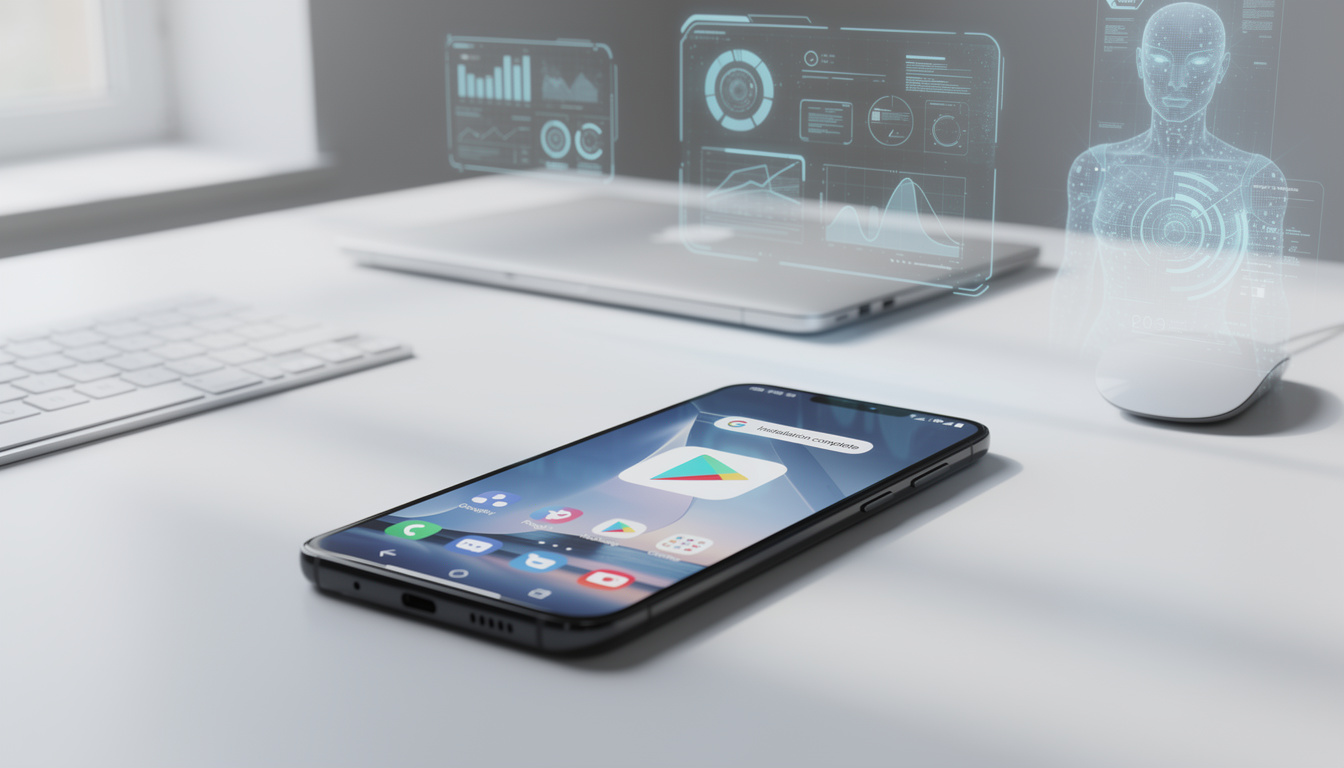

Installer le Play Store sur un appareil Samsung peut transformer profondément l’usage d’un smartphone : accès à des millions d’applications, synchronisation des services Google et mises à jour automatiques. Ce dossier pratique et factuel explique comment procéder en 2026 pour retrouver le Google Play sur un Galaxy qui ne l’affiche pas par défaut, en évitant les erreurs courantes et en respectant les règles de sécurité. Il mêle directives techniques, bonnes pratiques sur One UI, alternatives crédibles à la boutique de Google et solutions concrètes aux problèmes après installation. À travers le fil conducteur de Luc, un utilisateur ayant réimporté un ancien Galaxy, vous verrez étape par étape comment récupérer une expérience Android complète et stable.
- 🔧 Préparer l’appareil : activer la touche Applications et vérifier la connexion réseau.
- 📥 Téléchargement sécurisé : choisir un APK fiable et vérifier la signature numérique.
- 🛡️ Permissions One UI : autoriser les installations depuis des sources externes et gérer les autorisations.
- ⚙️ Dépannage rapide : vider le cache, redémarrer, réinstaller si nécessaire.
- 🔁 Alternatives : Galaxy Store, archives d’APK et boutiques tierces, avec leur niveau de confiance.
Installer Play Store sur Samsung : Guide complet et simple pour une installation facile
Pour commencer ce tutoriel Play Store, il est essentiel de comprendre pourquoi certains Galaxy n’affichent pas Google Play par défaut. Des téléphones importés, des versions modifiées d’Android ou des firmwares spécifiques peuvent supprimer les services Google. En 2026, cette situation reste fréquente sur des appareils réimportés ou livrés par des opérateurs locaux.
Luc, notre fil conducteur, a acheté en 2025 un Galaxy réimporté depuis l’étranger. À la réception, l’icône du Play Store était absente. Plutôt que de flasher immédiatement le système, il a choisi de suivre une méthode manuelle, documentée dans ce guide, qui évite la perte de données.
Avant d’installer le Play Store, procédez aux vérifications suivantes : une connexion Internet stable en Wi‑Fi, la sauvegarde de vos données, et la vérification du niveau de batterie. Ces étapes réduisent les risques d’échec pendant l’installation.
Le principe général est simple : obtenir un fichier APK (le paquet d’installation), autoriser son exécution dans One UI, puis lancer l’installation. Toutefois, l’ordre des opérations et la provenance de l’APK sont cruciaux. Télécharger un fichier non vérifié peut introduire des logiciels malveillants, d’où l’importance d’utiliser des sources reconnues et de vérifier les signatures numériques des fichiers.
En pratique, privilégiez toujours une source officielle ou une archive reconnue. Des plateformes comme APKMirror sont souvent recommandées par les spécialistes, car elles conservent l’historique des signatures. Néanmoins, lorsque vous consultez d’autres répertoires ou communautés, gardez un esprit critique et scrutez les autorisations demandées par l’APK.
Dans ce guide, nous détaillerons chaque étape, depuis l’accès à l’écran des applications jusqu’à la vérification finale de la mise à jour Play Store. Vous apprendrez aussi quand il est préférable de contacter l’assistance Samsung ou d’effectuer une réinitialisation d’usine, ainsi que des alternatives à l’installation manuelle.
Phrase-clé : Préparer son Galaxy et choisir un APK fiable sont les deux piliers d’une installation sûre du Play Store.

Installer le Play Store manuellement sur Samsung Galaxy : tutoriel Play Store pas à pas
Ce chapitre fournit un guide installation détaillé et séquencé pour installer Play Store sur Samsung. L’exemple de Luc illustre la démarche : il a téléchargé un APK depuis une archive réputée, activé les permissions dans One UI et réussi l’installation en 25 minutes.
Étape 1 : accéder à l’écran des applications. Sur One UI, balayez l’écran d’accueil vers le haut ou appuyez sur la touche « Applications ». Si cette touche est absente, maintenez un espace libre sur l’écran, allez dans « Paramètres écran d’accueil », puis activez la « Touche applis ». Cette manipulation est souvent nécessaire sur des versions antérieures d’Android.
Étape 2 : télécharger l’APK depuis une source fiable. Recherchez « Google Play APK » sur un site reconnu et vérifiez la signature. Si vous utilisez des applications médias alternatives (par exemple pour IPTV ou lecture vidéo), sachez que de nombreux utilisateurs des communautés techniques citent des APK listés sur des pages comme Iron TV Pro APK ou Atlas Pro Max pour des usages spécifiques, mais ces fichiers doivent être manipulés avec prudence.
Étape 3 : activer les Sources inconnues. Dans Paramètres > Sécurité > Autorisations, autorisez l’installateur (navigateur ou gestionnaire de fichiers) à installer des applications depuis des sources externes. One UI demande souvent une confirmation explicite pour chaque application source.
Étape 4 : lancer l’installation. Ouvrez le fichier APK, validez les permissions nécessaires et suivez l’assistant d’installation. Une fois installé, ouvrez le Play Store et connectez-vous avec votre compte Google. Patientez pendant la synchronisation initiale.
Pour clarifier l’enchaînement, voici un tableau synthétique des opérations :
| Étape 🔢 | Action ⚙️ | Remarque 💡 |
|---|---|---|
| 1 | Télécharger l’APK 📥 | Privilégier une archive ou site fiable ✅ |
| 2 | Activer Sources inconnues 🔓 | One UI nécessite une autorisation par application ⚠️ |
| 3 | Installer l’APK 🛠️ | Suivre l’assistant d’installation et accepter les permissions |
| 4 | Ouvrir Google Play et se connecter 🔗 | Vérifier la mise à jour Play Store après connexion 🔁 |
Liste de vérifications rapides avant d’installer :
- 🔍 Vérifier la source et la signature numérique de l’APK.
- 🔋 Avoir plus de 50% de batterie ou brancher le téléphone.
- 📶 Utiliser un Wi‑Fi stable pour éviter des fichiers corrompus.
- 💾 Sauvegarder les données au cas où une réinitialisation serait nécessaire.
Astuce pratique : si l’APK refuse de s’installer à cause d’un conflit de signatures, téléchargez la version la plus récente compatible avec votre build d’Android. APK archives conservent souvent ces versions antérieures.
Phrase-clé : Suivre l’ordre : accès aux applications, téléchargement sûr, activation des sources, installation et connexion garantit une installation facile du Play Store.
Préparer One UI et gérer les permissions : configurer Play Store et sécurité sur Android Samsung
One UI possède des spécificités de gestion des autorisations qui rendent la configuration du Play Store différente d’un Android « stock ». Comprendre ces particularités évite bien des frustrations lors de l’installation.
Commencez par ouvrir Paramètres > Sécurité. One UI demande une autorisation explicite à chaque source externe : navigateur, gestionnaire de fichiers, ou application de transfert. Autoriser l’une de ces sources ne signifie pas autoriser toutes les sources globalement, ce qui est un garde‑fou bienvenu.
Un point souvent négligé : les services Google reposent sur plusieurs composants, notamment Google Services Framework, Google Play Services et Google Account Manager. Leur présence et leur version doivent être cohérentes entre elles pour que le Play Store fonctionne correctement. Si l’un est absent ou daté, installez-les dans l’ordre recommandé et redémarrez le téléphone après chaque installation majeure.
En matière de sécurité, vérifiez les permissions demandées par le Play Store et par les services associés. Les permissions normales incluent l’accès au réseau et la synchronisation du compte. Tout ce qui sort de l’ordinaire (accès SMS ou appels) doit être regardé avec méfiance.
Luc a rencontré un cas où le Play Store s’ouvrait mais refusait les téléchargements. Après avoir vérifié les permissions One UI, il a constaté que l’économiseur de données bloquait les transferts en arrière‑plan. L’autorisation de fonctionnement en arrière‑plan pour Play Store a résolu le problème.
Vérification des signatures : avant d’exécuter un APK, utilisez un outil ou une fonctionnalité sur le site de téléchargement pour comparer la signature cryptographique du fichier. Cela diminue considérablement les risques d’installer un fichier altéré.
En cas de doute, privilégiez la boutique intégrée Galaxy Store lorsque les applications recherchées y figurent. Elle est entièrement compatible avec One UI et propose des apps certifiées par Samsung. Pour des applications absentes du Galaxy Store, l’usage d’archives reconnues reste la meilleure alternative.
Phrase-clé : Configurer correctement One UI et vérifier chaque permission garantissent une installation sécurisée et durable du Play Store sur Android Samsung.
Résoudre les problèmes courants du Play Store sur Galaxy : mise à jour Play Store et dépannage
Après l’installation, il est fréquent de rencontrer des erreurs variées. Les causes vont d’un cache corrompu à un conflit de version entre services Google. Voici un ensemble d’actions ordonnées pour diagnostiquer et corriger les pannes courantes.
Premièrement, redémarrez toujours l’appareil. Cela règle souvent les problèmes de synchronisation ou d’installation. Ensuite, videz le cache et les données du Play Store et de Google Play Services via Paramètres > Applications.
Si les téléchargements échouent, vérifiez la connexion réseau et l’état du compte Google. Une synchronisation bloquée ou une alerte de sécurité sur le compte peut bloquer l’accès aux téléchargements.
En cas d’erreur d’installation signalant une signature non valide, comparez la signature de l’APK installée et celle d’une source fiable. Si nécessaire, téléchargez une version différente de l’APK (par exemple la version stable antérieure) pour résoudre le conflit.
Voici un tableau synthétique pour aider au diagnostic :
| Symptôme 🔍 | Cause probable ⚠️ | Action recommandée ✅ |
|---|---|---|
| Play Store plante | Cache corrompu 🗑️ | Vider cache et réinstaller l’APK 🔁 |
| Impossible de télécharger | Connexion instable ou services obsolètes 🌐 | Vérifier Wi‑Fi et mise à jour Play Services 📶 |
| Erreur signature | APK non signé ou conflictuel ✉️ | Télécharger depuis une archive reconnue 🔐 |
| Absence touche Applications | Paramètres écran désactivés 🧭 | Activer la touche applis dans Paramètres écran 🛠️ |
Quand contacter le support ? Si l’appareil montre des anomalies matérielles, ou si une réinitialisation complète n’arrange rien, contactez le support Samsung. Si vous avez suivi tous les diagnostics et que le Play Store reste inutilisable, la réinstallation propre des services Google (ou un flash du firmware officiel) peut être la solution ultime.
Astuce : conservez toujours une copie d’installation ou un lien vers l’APK que vous avez utilisé. Cela permet de réinstaller rapidement si une mise à jour automatique casse la compatibilité.
Phrase-clé : Les solutions rapides consistent à redémarrer, purger le cache et vérifier les services ; une réinstallation propre reste un recours nécessaire en dernier ressort.
Alternatives et sécurité pour Google Play sur Samsung : app store Samsung et autres options fiables
Si l’installation du Play Store n’est pas possible ou souhaitée, plusieurs alternatives existent. Chaque option présente des avantages et des limites ; le choix dépend de vos besoins en termes d’applications et de sécurité.
Galaxy Store : intégration parfaite avec One UI et des applications certifiées par Samsung. Sa limite : un catalogue plus restreint que le Google Play. Pour des applications spécifiques, le recours aux archives d’APK (comme APKMirror) est une solution intermédiaire.
Aptoide et d’autres boutiques communautaires proposent un catalogue étendu, mais la fiabilité varie. Avant d’installer depuis ces boutiques, vérifiez la réputation du développeur et les commentaires utilisateurs.
Des pages techniques et médias répertorient des APK et solutions pour médias ou IPTV. Par exemple, des ressources pratiques comme Abonnement IP TV peuvent orienter vers des usages spécifiques, mais vérifiez toujours la légalité et la sécurité avant d’installer des applications liées aux médias.
En matière de précautions : ne téléchargez que depuis des sources reconnues, vérifiez les signatures, évitez les APK modifiés et conservez une sauvegarde avant toute manipulation système. Ces règles diminuent fortement les risques d’infection ou de corruption logicielle.
Exemple concret : Luc a choisi, après avoir récupéré le Play Store, de garder Galaxy Store pour les applications Samsung et d’utiliser des archives vérifiées pour des utilitaires absents du Play. Cette combinaison lui a offert une expérience stable et sécurisée.
Phrase-clé : Choisir des sources fiables et combiner Galaxy Store avec des archives vérifiées est la meilleure stratégie pour un usage serein sur Samsung en 2026.
Comment activer la touche Applications sur mon Galaxy si elle a disparu ?
Maintenez un espace vide sur l’écran d’accueil, sélectionnez ‘Paramètres écran d’accueil’. Si votre Android est 9.0 ou plus récent, faites glisser l’option ‘Touche applications’ pour l’activer. Sur des versions antérieures, appuyez sur ‘Touche applications’, puis ‘Afficher la touche applis’, et validez avec ‘Appliquer’.
Quel est le risque d’installer un APK non vérifié ?
Un APK non vérifié peut contenir des logiciels malveillants, exfiltrer des données ou corrompre votre système. Pour réduire ce risque, utilisez des archives reconnues, vérifiez la signature numérique et examinez les permissions demandées avant l’installation.
Le Play Store ne télécharge rien, que faire en priorité ?
Redémarrez le téléphone, vérifiez la connexion réseau, videz le cache du Play Store et de Google Play Services, puis vérifiez les mises à jour des services Google. Si le problème persiste, réinstallez l’APK correspondant.
Peut-on se passer complètement du Play Store sur un Galaxy ?
Oui, mais cela implique d’utiliser des alternatives comme Galaxy Store, des boutiques tierces ou des archives d’APK. Chaque alternative a des limitations ; privilégiez toujours les sources fiables et la sécurité.